

Essayez Weglot gratuitement


Pas moins de 94 % des visiteurs d'un site web s'attendent à ce que celui-ci soit facile à naviguer.
Alors, comment faire pour obtenir la note ?
La solution : un menu de navigation clair et cohérent sur votre site web multilingue.
C'est l'une des premières choses que les utilisateurs regardent (et la plus longue) - une moyenne de 6,44 secondes pour être précis.
À la lumière de ces statistiques, il est impératif que votre menu de navigation crée une excellente première impression et permette aux clients de se rendre rapidement là où ils le souhaitent. C'est particulièrement vrai pour les sites multilingues destinés à différents marchés. Si vous vendez à un public plus large, certains de vos clients peuvent bénéficier d'offres que d'autres n'ont pas, et votre menu doit donc en tenir compte.
Mais c'est parfois plus facile à dire qu'à faire.
Par exemple, vous pouvez tomber sur des défis tels que :
Ce ne sont là que quelques-uns des obstacles auxquels vous pouvez être confronté, et c'est pourquoi il est essentiel de choisir les bonnes applications de traduction. Tout plugin de traduction de site web digne de ce nom doit :
Existe-t-il une telle solution ? Heureusement, il y en a une. Explorons-la plus en détail.
La réponse à ces problèmes ?
Weglot.
Weglot est un plugin convivial qui vous permet de transformer votre site en un site multilingue grâce à l'IA. Avec cette application de traduction, il n'est pas nécessaire d'embaucher un développeur web ou d'écrire du code vous-même. Au lieu de cela, Weglot fournit tout ce dont vous avez besoin pour gérer tous vos besoins de traduction à partir de son tableau de bord.
Pour mieux comprendre ce que Weglot a à offrir, voici une liste rapide de ses principales caractéristiques :
...Pour n'en citer que quelques-uns.
Weglot se distingue par la qualité de ses traductions. Il ne se contente pas de fournir une traduction instantanée pour les parties principales de votre site web. Il prend en charge tous les aspects de votre site, y compris les widgets, les menus et les titres de produits. Vous pouvez même prédéfinir les traductions d'un terme spécifique pour toutes les sections du site web. C'est particulièrement pratique pour s'assurer que le nom de votre marque est lu de manière cohérente dans l'ensemble de votre contenu, quelle que soit la traduction.
Tout d'abord, vous devez vous rendre dans le répertoire des plugins de WordPress, rechercher Weglot, l'installer et l'activer.

Ensuite, plongez dans les réglages de Weglot en cliquant sur l'onglet Weglot dans la barre latérale de votre tableau de bord WordPress.
Ici, il vous est demandé d'entrer votre clé API, que vous pouvez récupérer à partir de votre panneau Weglot . Si vous n'avez pas encore créé de compte, rendez-vous ici pour vous inscrire. Saisissez les informations de base que Weglot vous demande, puis cliquez sur Démarrer l'essai gratuit. Dans les minutes qui suivent, vous recevrez un email contenant un lien de vérification, sur lequel vous devrez cliquer pour activer votre compte.
Cela vous redirige vers votre tableau de bord Weglot où vous pouvez trouver votre clé API. Copiez ce code. Ensuite, retournez à votre tableau de bord WordPress. Collez votre clé API dans le champ correspondant.
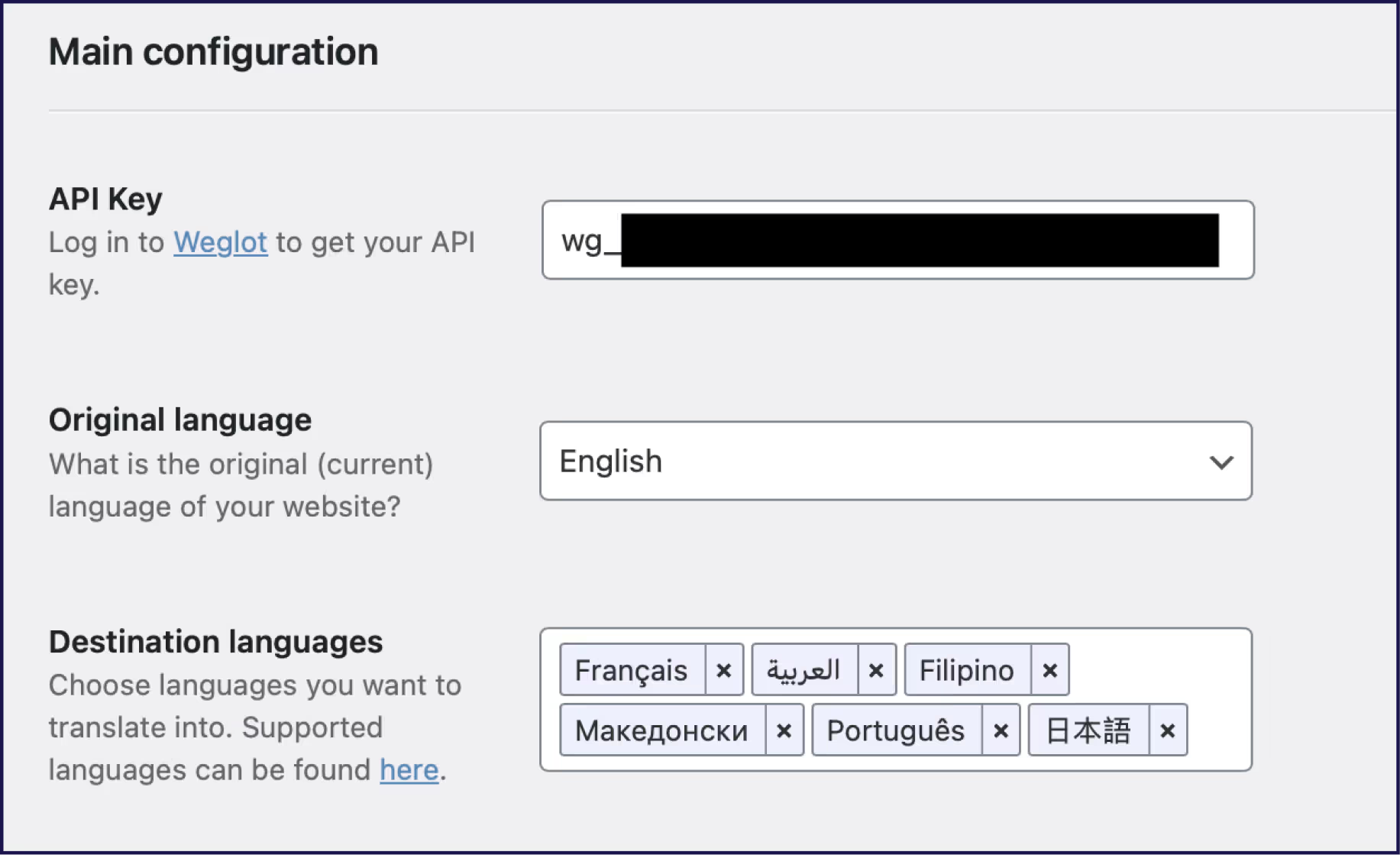
Vous devez maintenant indiquer à Weglot la langue dans laquelle votre site est initialement écrit (probablement votre propre langue, par exemple l'anglais). C'est ce qu'on appelle la "langue source". Vous devez ensuite indiquer les langues dans lesquelles vous souhaitez traduire votre site. Cliquez ensuite sur "Enregistrer les modifications
La fenêtre contextuelle ci-dessous s'affiche. Cliquez sur le bouton "Aller sur ma page d'accueil" pour voir votre site web nouvellement traduit !
Une fois que vous avez fait cela, vous pouvez modifier l'apparence de votre sélecteur de langue à partir de Weglot dans votre tableau de bord WordPress. Il s'agit du bouton que les visiteurs du site web utilisent pour passer d'une langue à l'autre. Weglot un aperçu en temps réel afin que vous puissiez voir à quoi ressemble votre bouton avant de le publier.
%2520smaller%2520size.avif)
Vous pouvez également choisir l'endroit où votre bouton apparaît sur votre site web. C'est à vous de choisir si vous le faites :
%25201%2520smaller%2520size.avif)
Dès que vous cliquez sur le bouton Enregistrer les modifications, Weglot se met au travail et traduit tout : votre URL, les éléments de votre menu, les dates, etc.
Voilà, c'est tout. C'est simple, non ?
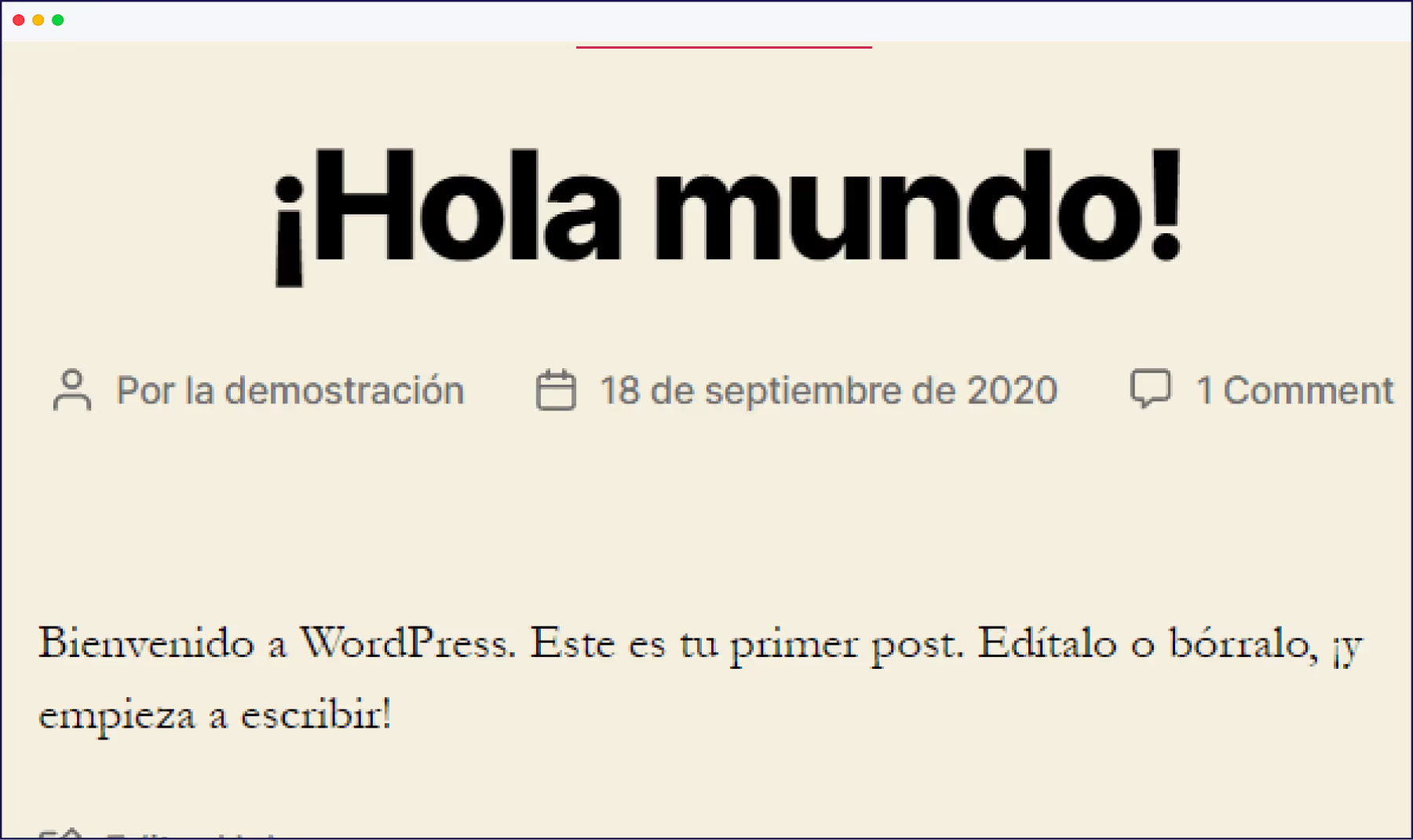
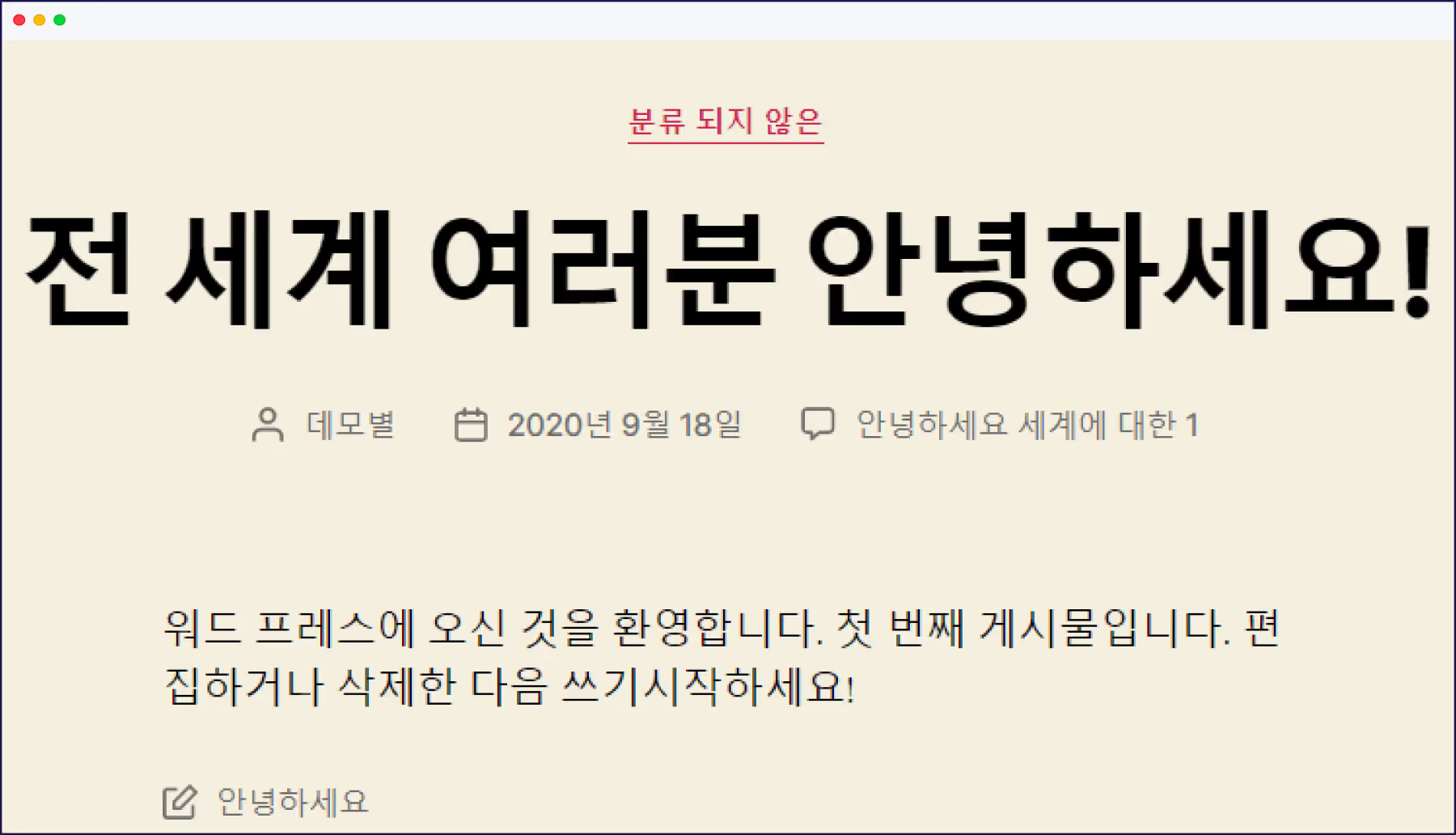
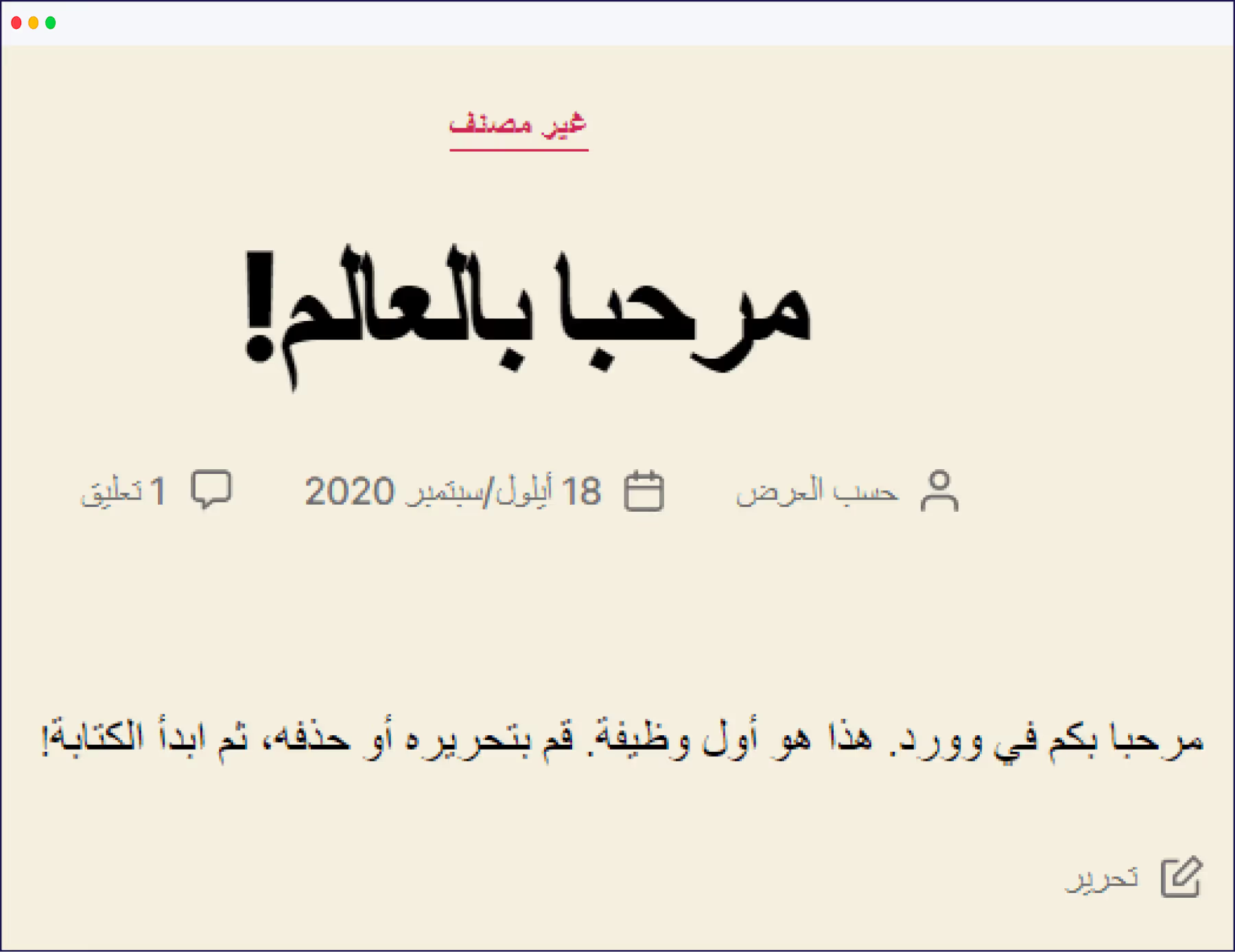
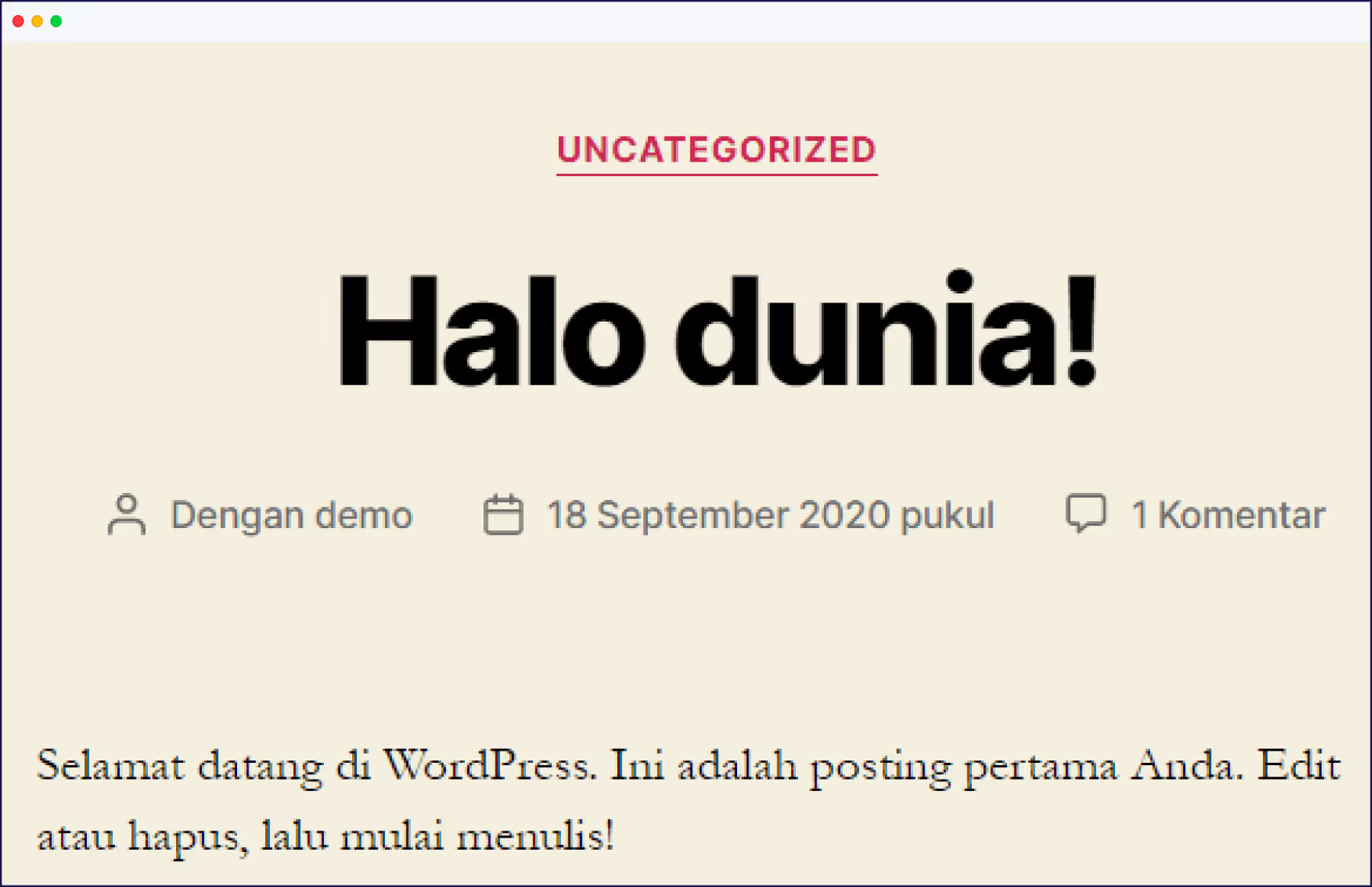
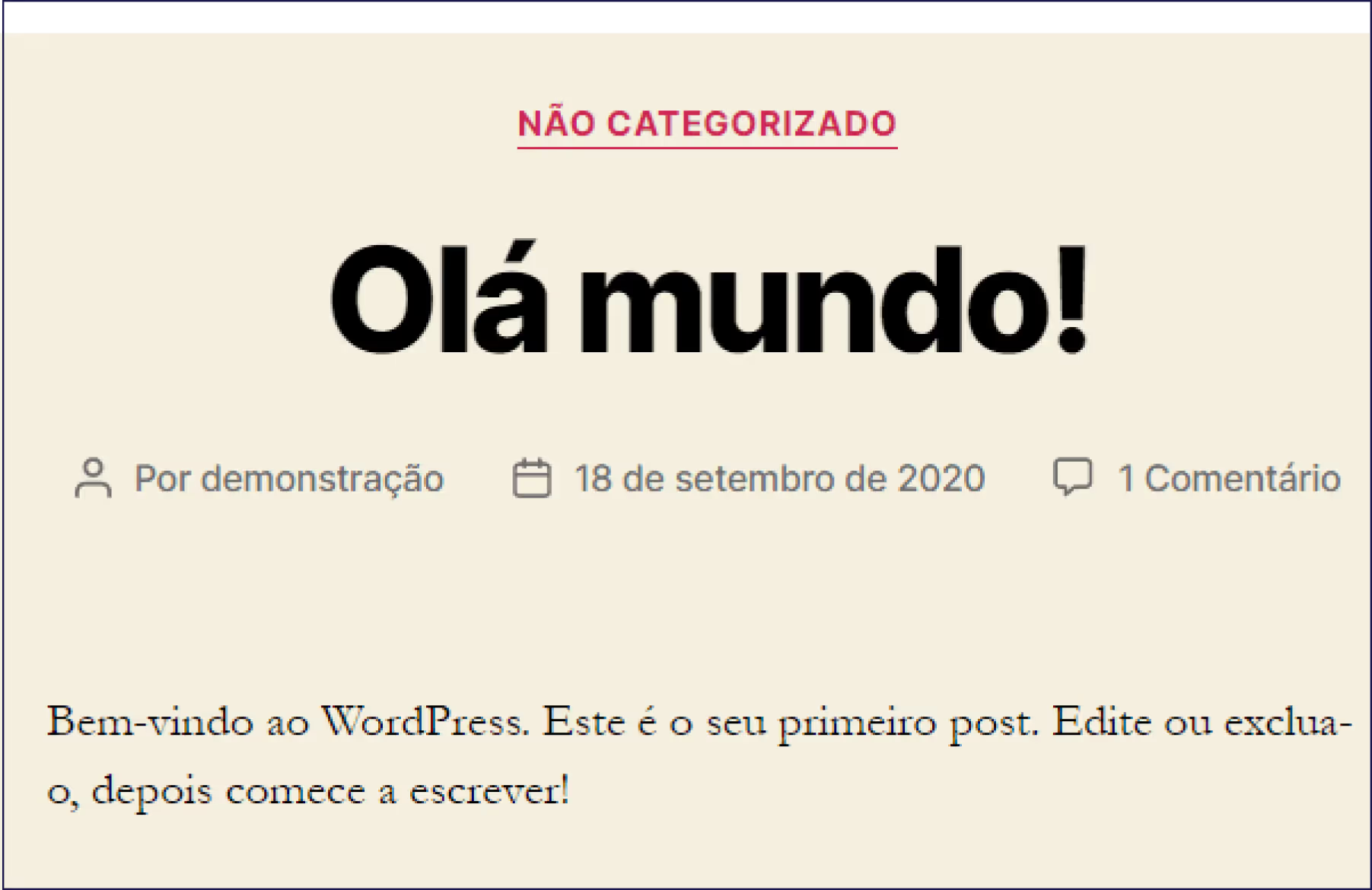
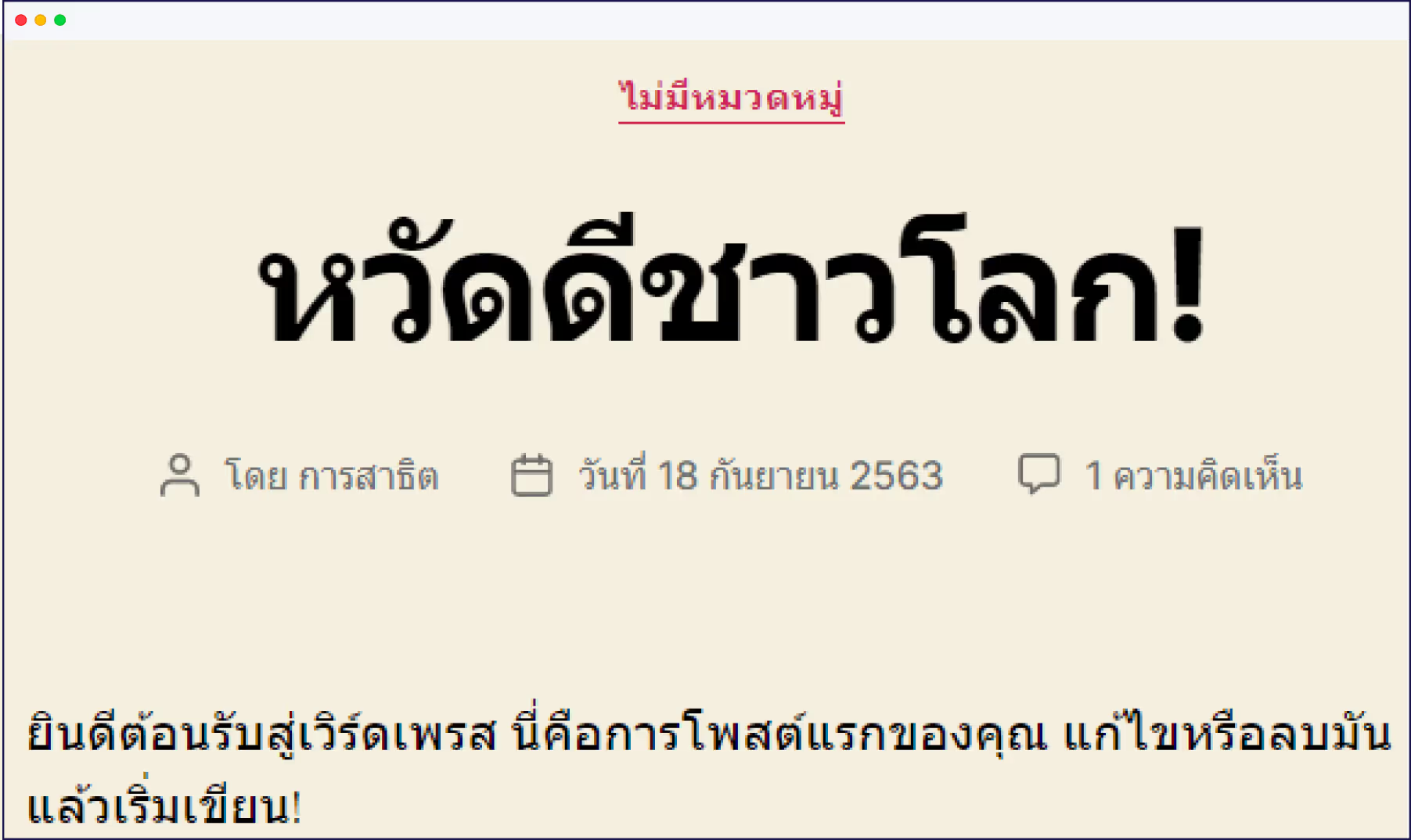
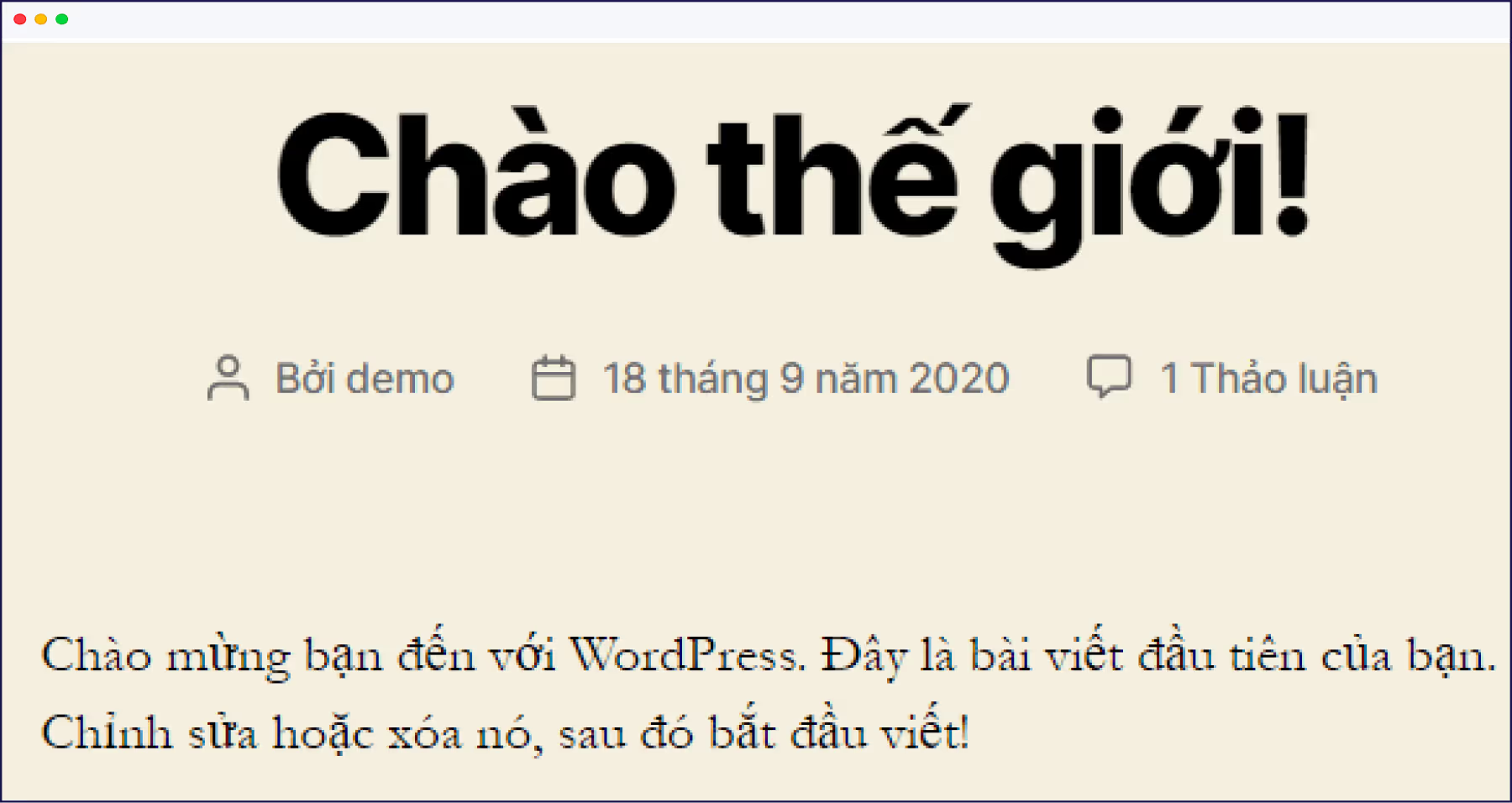
Voici quelques exemples de sites web traduits dans différentes langues :
Espagnol :
Coréen :
L'arabe :
En indonésien :
Le portugais :
Thaïlandais :
Vietnamien :
Norvégien :
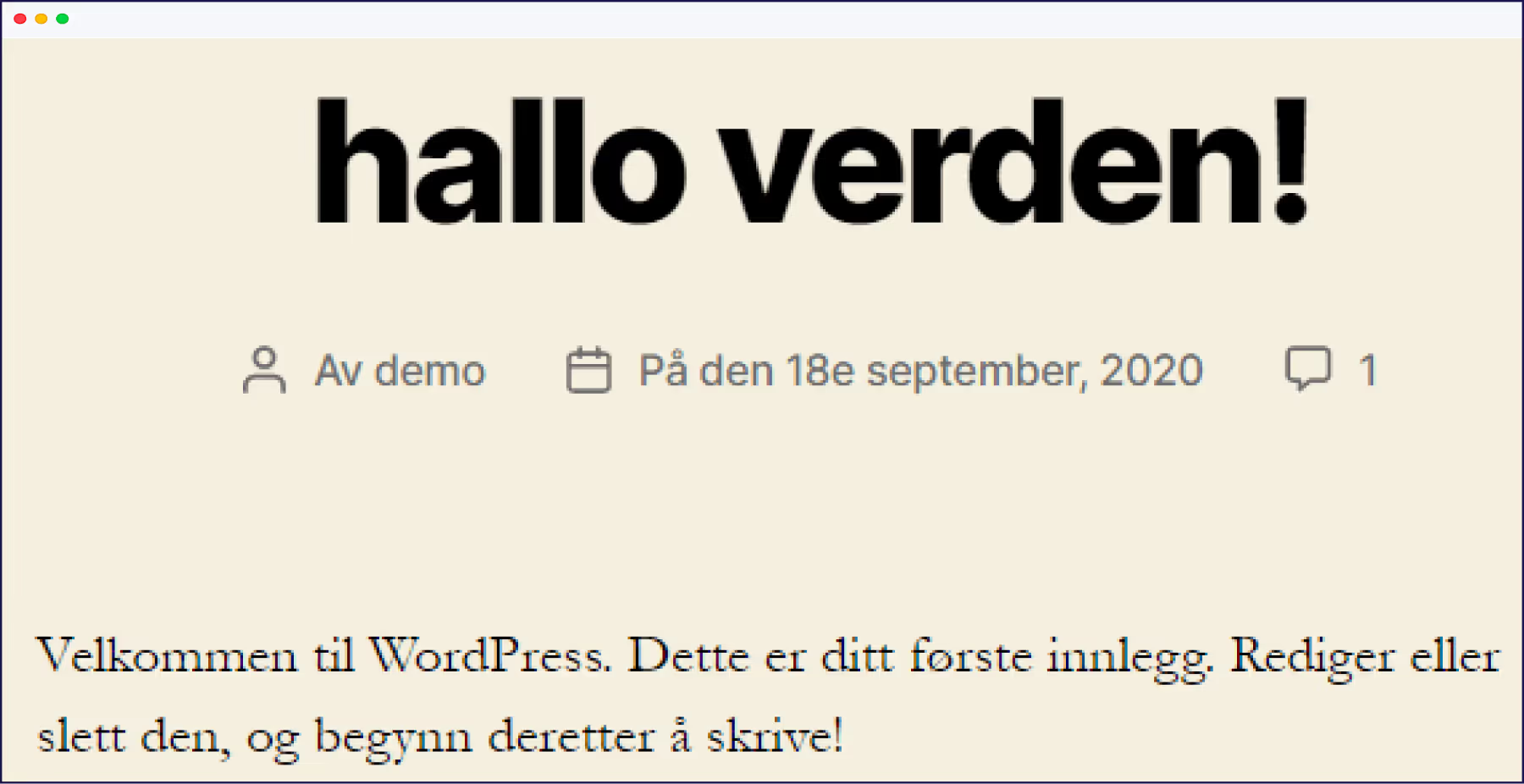
Lorsque vous évaluez votre site nouvellement traduit, vérifiez que les éléments de votre menu sont dans le même ordre dans toutes les langues. Après tout, la cohérence est essentielle pour que votre site ait un aspect professionnel. Si ce n'est pas le cas, vous pouvez utiliser l'éditeur en contexte de Weglot pour corriger rapidement le problème.
Nous espérons qu'après avoir lu ce guide, vous comprenez mieux qu'avec le bon outil, il est facile de traduire un menu (et le reste de votre site web).
Mais ne nous croyez pas sur parole, vous pouvez le constater par vous-même en vous inscrivant à la période d 'essai de 10 jours de Weglot, qui vous permet de bénéficier de traductions gratuites pendant 10 jours. Mieux encore, si votre site Web ne comporte que 2 000 mots (ou moins), vous pouvez utiliser la version gratuite de Weglot à vie. Bonne lecture !

Nous mettons en ligne vos premières versions traduites. Vous décidez jusqu'où vous voulez aller. Essayez Weglot gratuitement dès aujourd'hui.
Plus de 70 000 marques nous font confiance à travers le monde





Depuis 2016, Weglot fait ses preuves auprès de marques du monde entier. Rejoignez-les dès aujourd'hui.


La meilleure façon de comprendre tout le potentiel d’ Weglot , c’est de le découvrir par vous-même. Testez-le gratuitement et sans engagement.
Un site web de démonstration est disponible dans votre tableau de bord si vous n’êtes pas encore prêt à connecter votre site web.
