Weglot'u ücretsiz deneyin


Web sitenize bir WordPress dil değiştirici eklemeyi mi düşünüyorsunuz? Öyleyse, okumaya devam edin!
WordPress sitenize bir dil değiştirici eklemek ve içeriğinizi ziyaretçilerin kendi dillerinde okuyabilmesini sağlamak yeni pazarlara ulaşmanıza yardımcı olabilir, SEO ve çevrimiçi görünürlük için daha fazla fırsat sunar ve yeni kitlelerle güven kurmanıza yardımcı olur. Hangi eklentiyi kullanacağımdan emin değil misiniz? En iyi WordPress dil değiştirici eklentilerinin karşılaştırmasına göz atın.
Ile Weglot, WordPress sitenize birden fazla dil ekleyebilirsiniz veya WooCommerce 5 dakikadan kısa sürede, kod gerektirmeden depolayabilirsiniz.
Bu makalede, sitenize WordPress dil değiştiriciyi nasıl ekleyeceğiniz ve sitenizin tasarımına uyacak şekilde nasıl özelleştireceğiniz konusunda ayrıntılı bir adım adım kılavuz sunacağız.
WordPress dil değiştiricisi, ziyaretçilerin tercih ettikleri dili seçmelerini ve sitenizin çevirilmiş versiyonları arasında geçiş yapmasını sağlayan bir gezinme öğesidir. Herhangi bir WordPress sitesine bir çeviri eklentisi yükleyerek, dillerinizi seçerek ve anahtarı menüye, widget alanınıza veya sayfanıza kısa kod ile yerleştirerek ekleyebilirsiniz.
Weglot WordPress için yapay zeka destekli bir çeviri eklentisidir ; otomatik olarak bir dil değiştirici ekler, sitenizi kodsuz dakikalar içinde çevirir ve hreflang etiketleriyle SEO uyumlu dil alt dizinleri oluşturur. WordPress dil değiştiricisini sitenize menü, widget veya HTML sayfanızın kaynak kodu dahil olmak üzere çeşitli yerlerde eklemeyi seçebilirsiniz.
Bu eğitimde, sitenizin gezinme menüsüne bir dil değiştirici ekleyeceğiz. Varsayılan olarak, Weglot dil değiştiriciyi sitenizin sol alt köşesine Weglot . Ardından, ayarlarınızı kullanarak veya Weglotdil değiştirici visual editor kullanarak bunu nasıl taşıyabileceğinizi göstereceğiz.
Kurulum ve etkinleştirmek Weglot WordPress sitenizde eklenti ile bağlantılı bir eklenti kullanın. Sonra, bir Weglot çevirilerinizi yönetip düzenleyeceğiniz ve benzersiz hesabınızı alacağınız API entegrasyon için anahtar.
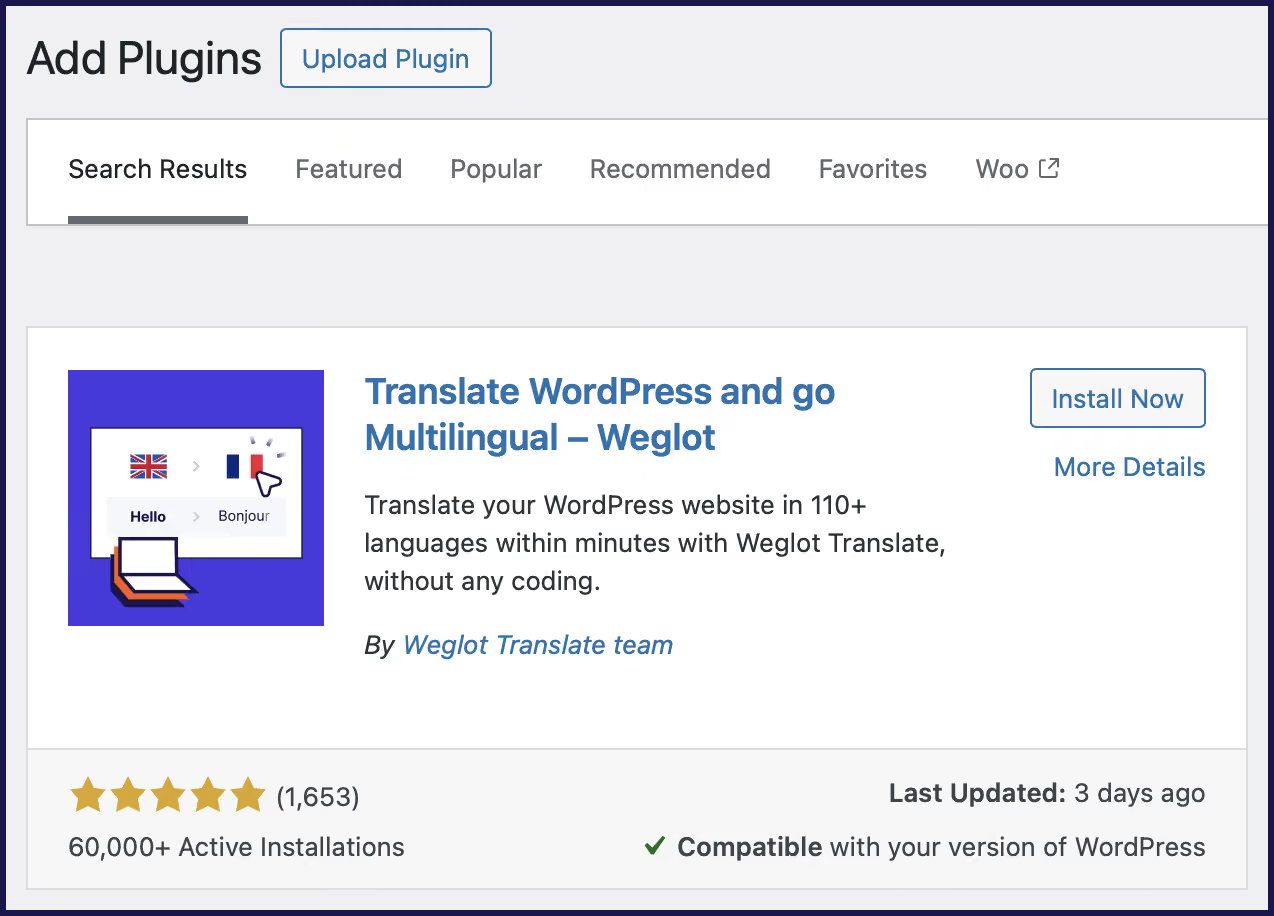
WordPress kontrol panelinizde Weglot tıklayın ve API ekleyin, sitenizin orijinal dilini ve eklemek istediğiniz dili/dilleri seçin ve kaydet düğmesine tıklayın.

WordPress web siteniz artık çok dilli! Weglot sitenizin içeriğini otomatik olarak tespit etti, yapay zeka kullanarak çevirdi ve dil alt dizinleri altında gösterdi.
Sitenizin ön kısmına bakınca, sağ alt köşede yeni bir WordPress dil değiştirici göreceksiniz.
Tıkladığınızda, mevcut dillerinizi görüntülemek için genişleyecek ve tercih ettiğiniz çeviriyi seçmenize ve görüntülemenize izin verecektir.

Bu, Weglot ile birlikte gelen varsayılan tasarımdır ve artık WordPress dil değiştiricinizin görünümünü ve konumunu birkaç farklı şekilde özelleştirebilirsiniz.
Temel özelleştirmeler yapmaya başlamak için şu adrese geçin: Weglot > WordPress arka uçunda dil düğme tasarımı (isteğe bağlı ). Bu ekranda şunları seçebilirsiniz:
.avif)
CSS'yi geçersiz kılmak ve kendi özel seçicilerinizle değiştirmek için bir bölüm de var — buna birazdan geleceğiz. Şimdilik, dil değiştiriciyi bayraklar olmadan dil adlarını gösterecek şekilde özelleştirelim, ancak açılır menüyü koruyalım.
Bunu yapmak için, "Bayraklarla" seçeneğinin işaretini kaldırın ve "Tam adıdır" seçeneğini işaretleyin, ardından sitenize bir göz atın:

Ayrıca bazı gelişmiş özelleştirmeler de yapmak isteyebilirsiniz. Örneğin, dil değiştiriciyi gezinme menüsünde veya kenar çubuğunda görüntüleyelim.
Gösterebilirsiniz Weglot Beş yerde dil değiştirici:
Weglot's switcher, FSE ve blok temaları dahil tüm WordPress temalarıyla çalışır.
Dil değiştiricinizin nerede göründüğünü kontrol etmek için Weglot, Başınıza gidin Weglot WordPress gösterge panelinde ekrana girin ve sayfayı aşağıya kaydırarak dil değiştiricisini görüntüleme seçeneklerini görene kadar:

Dil değiştiricinin nerede olmasını istediğinize göre sadece promptu takip edin. Bu durumda, Görünüm > Menü'ye gidip menüdeki öğelerin sırasını değiştirmek için anahtarı sürükleyip bırakacağız.

Hazır olduğunuzda ve değişikliklerinizi kaydettiğinizde, ön ucunuza bir kez daha göz atın:

Dil değiştirici başlık içinde yer almasına rağmen doğru şekilde görüntülenmiyor. Ayrıca, açılır menü yerine satır içi dil kodlarını da kullanabilirsiniz.
İşte burada CSS kullanacaksınız. İlk olarak, WordPress'teki Weglot menüsündeki açılır menü ayarını kapatın. Ardından, dil kodlarını görüntülemek için kutuyu işaretleyin.
Buradan, CSS'yi Geçersiz Kıl metin alanını kullanarak yazı tipleriniz, renkleriniz ve metin ağırlığınız için seçiciler ayarlayabilir, böylece sitenizin tasarımına uymasını sağlayabilirsiniz:

Son olarak, ön uçtaki tasarımınıza bir göz atın:

Doğru yerleştirme ve birkaç satır CSS ile, karmaşık şablon düzenleme, HTML veya PHP kodlama becerilerine ihtiyaç duymadan Weglotdil değiştiricisini sitenize uyacak şekilde hızlı ve kolay bir şekilde stilize edebilirsiniz.
Özel CSS değişikliklerinin tamamen isteğe bağlı olduğunu unutmayın. Tasarımı, WordPress yöneticinizin Weglot sekmesi bölümünde bulunan seçenekler aracılığıyla taşıyabilir ve değiştirebilirsiniz.
Daha görsel bir şekilde çalışmayı tercih visual editor Weglotdil değiştirici visual editor de kullanabilirsiniz:

Dil değiştirici visual editor , WordPress kontrol panelinizdeki ayarların aynısını kontrol etmenizi visual editor . Değiştiriciyi görünmesini istediğiniz konuma sürükleyip "Kaydet" düğmesine tıklayarak değişiklikleri WordPress sitenizde yayınlayabilirsiniz.
Dil değiştirenler genellikle ilgili niteliklere sahip iki kampa ayrılır:
Bu nedenle, sitenizin ziyaretçilerinin tercih ettikleri dili seçmelerini kolaylaştırmanız ve uluslararası site ziyaretçileriniz için kullanıcı dostu bir deneyim sağlamanız çok önemlidir. İdeal bir dünyada, bunu eklentilere ihtiyaç duymadan yapabilmeniz gerekir. Bunu aklınızda tutarak aşağıdakileri göz önünde bulundurun:
Sitenize WordPress dil değiştirici eklemek, doğru araçlarla basittir. Ile Weglot, otomatik olarak bir dil değiştirici ekleniyor, ilk günden itibaren tam yapay zeka çevirisi ve tam düzenleme kontrolü alıyor – geliştiriciye gerek yok. Çeviri aracı arka planda çalışıyor, çevirilerinizi güncel, markaya uygun ve müdahalesiz tutuyor. Ayrıca otomatik yönlendirmeyi de etkinleştirebilirsiniz. Weglot Dashboard – bir ziyaretçinin tarayıcı dilini tespit eder ve otomatik olarak sitenizin doğru dil versiyonunu sunar.
Weglot aynı zamanda çok dilli SEO düşünülerek oluşturulmuştur. Sitenizin her çevrilmiş versiyonu için otomatik olarak dil alt dizinleri oluşturur. Hreflang etiketleri ekler ve meta verilerinizi çevirir. Arama motorları, ilk günden itibaren her dil versiyonunu bulup indeksleyebilir.
Çok dilli SEO'yu da göz önünde bulundurarak oluşturulmuş bir WordPress çeviri eklentisi seçin. Otomatik olarak oluşturulan dil alt dizinleri, çevrilmiş meta veriler, hreflang etiket uygulaması sayesinde Weglot , çok dilli sitenizin teknik, SEO ve çeviri işlemlerini gerçekleştirir.
Sitenize bir WordPress dil değiştirici eklemeye hazır mısınız? Başlayın Weglotücretsiz plan, kredi kartı gerektirmiyor.


70.000'den fazla küresel markanın tercihi


WordPress menünüze dil değiştiricinizi eklemek için WordPress Kontrol Panelinize gidin:
Değiştiriciyi doğrudan bir widget'a entegre etmek için yine WordPress Kontrol Panelinize gidin:
Evet. Weglot 'u WordPress sitenize kurduktan sonra, WordPress Kontrol Panelinize ve " Weglot " sekmesine veya doğrudan Weglot Kontrol Panelinize gidin.
Burada bayrak gösterme seçeneklerini açıp kapatabilir, ülke adını veya kodu seçebilir, konumu ihtiyaçlarınıza uygun bir düzene taşıyabilirsiniz. Alternatif olarak, belirli bir tasarım istiyorsanız özel kod da ekleyebilirsiniz.
Hayır. Kurulumu yaptıktan sonra Weglot, temanızın switcher'ı destekleyeceğinden emin olmanıza gerek yok. Şu anda hangi temayı kullandığın önemli değil, Weglot'nin dil değiştiricisi uyumlu.
Evet. Weglot belirli sayfaları çeviriden hariç tutarak, bu sayfalarda dil değiştiriciyi gizleyebilirsiniz. Bir sayfa hariç tutulduğunda, o sayfa çevrilmez ve dil değiştirici otomatik olarak o sayfada görüntülenmez.
Bunu yapmak için Weglot ve "Çeviri Hariç Tutulanlar" bölümüne gidin ve çevrilmemesini istediğiniz sayfayı ekleyin. Böylece, dil değiştirici artık görüntülenmeyecektir ve özel kod gerekmeyecektir.
Bu, özel kod veya tema değişiklikleri yapmadan, çok dilli içeriğin ilgili olduğu yerlerde dil değiştiriciyi görünür tutmanıza olanak tanır.
Bunun en basit yolu bir WordPress çeviri eklentisi kullanmaktır. Weglot da dahil olmak üzere birçok popüler seçenek ücretsiz bir plan sunar. Weglot ile 2.000 kelimeye kadar tek bir dile ücretsiz çeviri yapabilirsiniz, bu da yeni başlayan küçük siteler için mükemmeldir. Daha fazlasına mı ihtiyacınız var? Uygun planı bulmak için fiyatlandırma sayfamızı kontrol edin.
Weglot ile WordPress dil değiştiriciyi sadece birkaç dakika Weglot ekleyebilirsiniz, özel geliştirme gerekmez.
Öncelikle, Weglot eklentisini yükleyin ve etkinleştirin, ardından Weglot API kullanarak bağlayın. Kurulum tamamlandıktan sonra, Weglot web sitenizi Weglot çevirir ve varsayılan olarak bir dil değiştirici ekler.
Buradan dil değiştiriciyi kolayca özelleştirebilirsiniz:
Weglot , dil değiştiricinin SEO dostu çevrilmiş URL'lere bağlanmasını sağlar, böylece kullanıcılar ve arama motorları her sayfanın doğru dil sürümüne yönlendirilir.
Kısacası, Weglot teknik kurulumu sizin için Weglot ; siz sadece eklentiyi yükleyin, dillerinizi seçin ve WordPress sitenizde en uygun yere dil değiştiriciyi yerleştirin.

Ekibinizin zamanından ödün vermeden dakikalar içinde yeni kitlelere ulaşın. Herkes kolayca kurabilir.


