

Weglot'u ücretsiz deneyin




Shopify'ın dil değiştirici özelliği, kullanıcılarınıza daha fazla kontrol sağlayan harika bir görsel tetikleyicidir. Bu özellik eksikse, yanlış yerde görünüyorsa veya temanızı değiştirdikten veya güncelledikten sonra görünmüyorsa, bu makaleyi bulduğunuz için mutlu olacaksınız!
Öncelikle panik yapmayın. Dil değiştirici herhangi bir çeviri verisi içermez, bu nedenle cihazı sitenizde tekrar görünür hale getirmeniz yeterlidir. Okumaya devam edin ve 10 dakikadan kısa bir sürede, üç olası sorunun hangisinin (tema güncellemeleri, yayınlanmamış diller veya gecikmeli yükleme sorunları) sorumlu olduğunu ustaca belirleyebilir ve gerekli çözümü uygulayabilirsiniz.
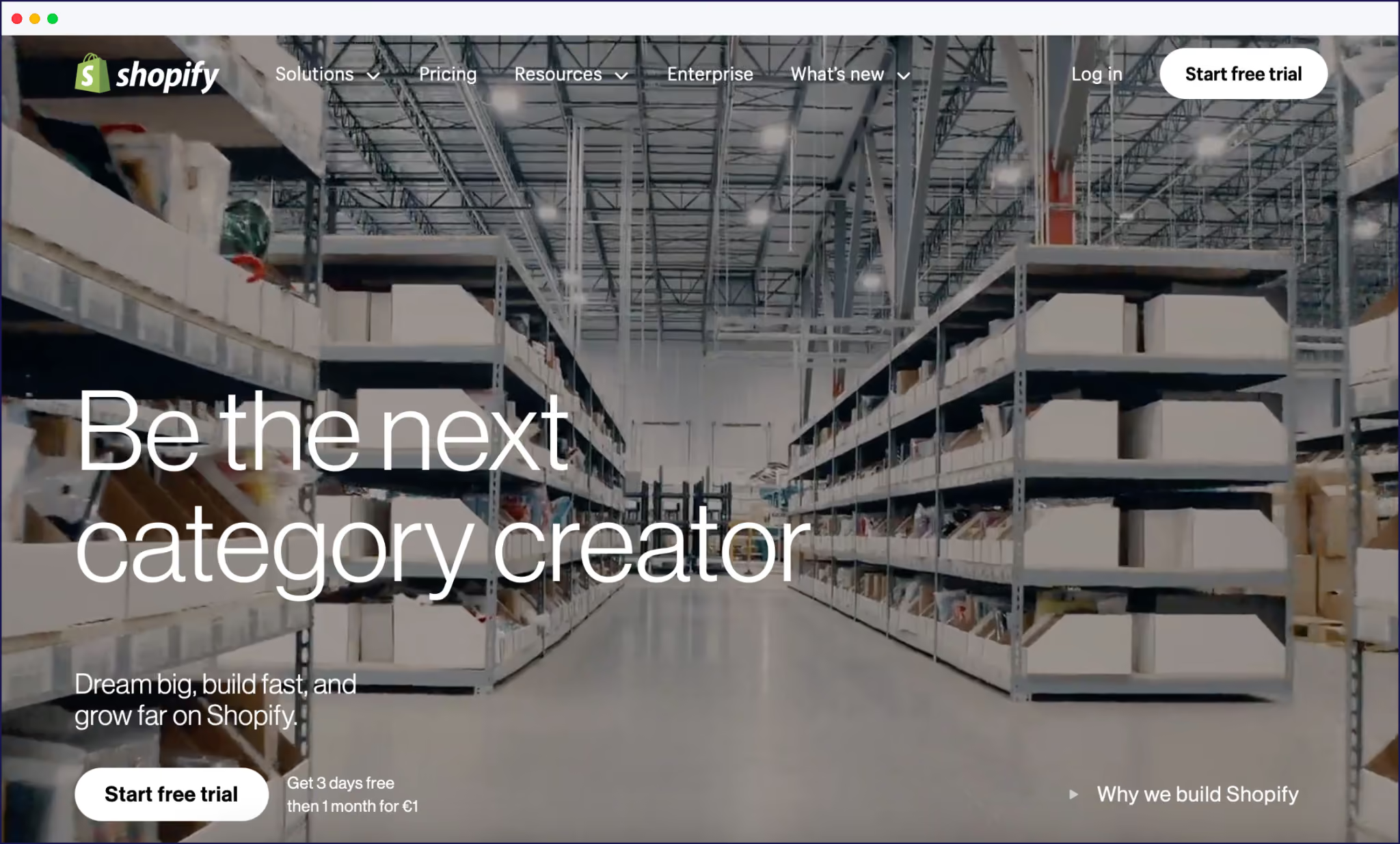
Öncelikle, dil değiştirici görünmeden önce Shopify mağazanızın birden fazla dil seçeneği sunması gerekir. Çevirilerinizi zaten ayarladıysanız, bir sonraki bölüme geçebilirsiniz. Aksi takdirde, başlamak için aşağıdaki adımları izleyin...
Ayarlar > Diller > Dil ekle'ye gidin. İspanyolca'dan Japonca'ya kadar her şeyin mevcut olduğu 20'den fazla desteklenen seçenek arasından seçim yapın. Unutmayın, çevirileri müşteriler için canlı hale getirmek için her dilin yanındaki Yayınla seçeneğine tıklamanız gerekir. Bu adımı atlarsanız yeni değiştiricinizin değiştirecek hiçbir şeyi olmaz.

Shopify'ın yerleşik Çeviri ve Uyarlama uygulaması, çok dilli bir mağaza için seçeneklerden biridir. Dillerinizi ekledikten sonra doğrudan Ayarlar > Uygulamalar bölümünden temel içeriğinizi ücretsiz olarak otomatik olarak iki dile çevirir.
Toplu kontrol için sitenizin dil verilerini Ayarlar > Diller > Dışa Aktar bölümünden CSV olarak dışa aktarın. Çevirileri toplu olarak düzenleyin, ardından yeniden içe aktarın. Önemli olan, {{ }} veya {% %} parantezlerinin içindeki Liquid koduna asla dokunmamaktır. Bunlar Shopify'ın tema motorudur, düz metin değildir.
Tam manuel kontrolü tercih ediyorsanız Shopify, mağazaların 20'ye kadar dili yönetmesine olanak tanır. Doğrudan Shopify kontrol panelinizden profesyonel çeviri hizmetleri sipariş etmek için Ayarlar > Diller > Eylemler > Çeviri siparişi ver bölümüne bakın.
Dilleriniz yayınlandıktan ve çeviriler uygulandıktan sonra, değiştirici ile uğraşmaya hazırsınız demektir.
Shopify'ın tema dil değiştiricisi göz önünde saklıdır – ancak nereye bakacağınızı biliyorsanız!
Dawn, Craft ve Refresh temaları için değiştirici Online Mağaza > Temalar > Özelleştir > Altbilgi'de gizlidir.
Dil seçiciyi etkinleştir geçişini çevirdiğinizde sitenizin alt kısmında açılır. Bu temalar, değiştiriciyi altbilgiye kilitler, bu nedenle üstbilgiye yerleştirmek ekstra kod gerektirir - sayfa üstüne yerleştirme için yerleşik bir geçiş yoktur.(İpucu: Aşağıdaki Shopify Üstbilgime Nasıl Dil Seçici Ekleyebilirim? bölümünde bunu nasıl yapacağınızı göstereceğiz).
Sense ve Studio işleri eşit derecede basit tutuyor. Tema Özelleştiricileri yalnızca altbilgi ayarlarında değiştirici sunar. 'Dil seçici' veya 'Yerelleştirme'yi arayın - geçiş burada gerçekleşir. Yine, özel kod parçacıkları ekleme konusunda kendinize güvenmiyorsanız başlık yerleştirme mümkün değildir.
Prestige, Impulse ve Motion gibi premium temalar genellikle Tema Ayarları > Üstbilgi veya 'Dil ve Para Birimi' bölümlerinde üstbilgi yerleşimini içerir. Düzenleme yetenekleri için hem üstbilgi hem de altbilgi panellerini taramaya değer - bazı temalar diğerlerinden daha yaratıcı seçenekler sunar.
Hala eski bir tema kullanıyorsanız, bunlar Shopify'ın Online Store 2.0 güncellemelerinden öncedir. Değiştiriciyi eklemek veya taşımak, genellikle footer.liquid içindeki koda girmeyi gerektirir. Dil değiştirici genellikle sabit kodludur, bu nedenle özel yerleştirme, HTML ve Liquid işaretlemesini doğrudan düzenlemeyi gerektirir.
Görsel ince ayarlar temanıza bağlıdır. Çoğu değiştirici bayrakları, dil adlarını ya da her ikisini birden gösterir. Yazı tipleri ve renkler, manuel olarak geçersiz kılınmadığı sürece sitenizin stilini takip eder.
Mobil alışveriş yapanlar biraz farklı bir deneyim yaşarlar. Çoğu tema, sepet ve gezinme alanını net tutmak için 768 pikselin altındaki dil değiştiriciyi gizler, bazen altbilgiler veya genişletilebilir menüler aracılığıyla görünür bırakır.
Shopify'ın yerleşik seçenekleri sıkışık hissettirmeye başladığında, Weglot ihtiyacınız olan tüm özgürlüğü sunar!
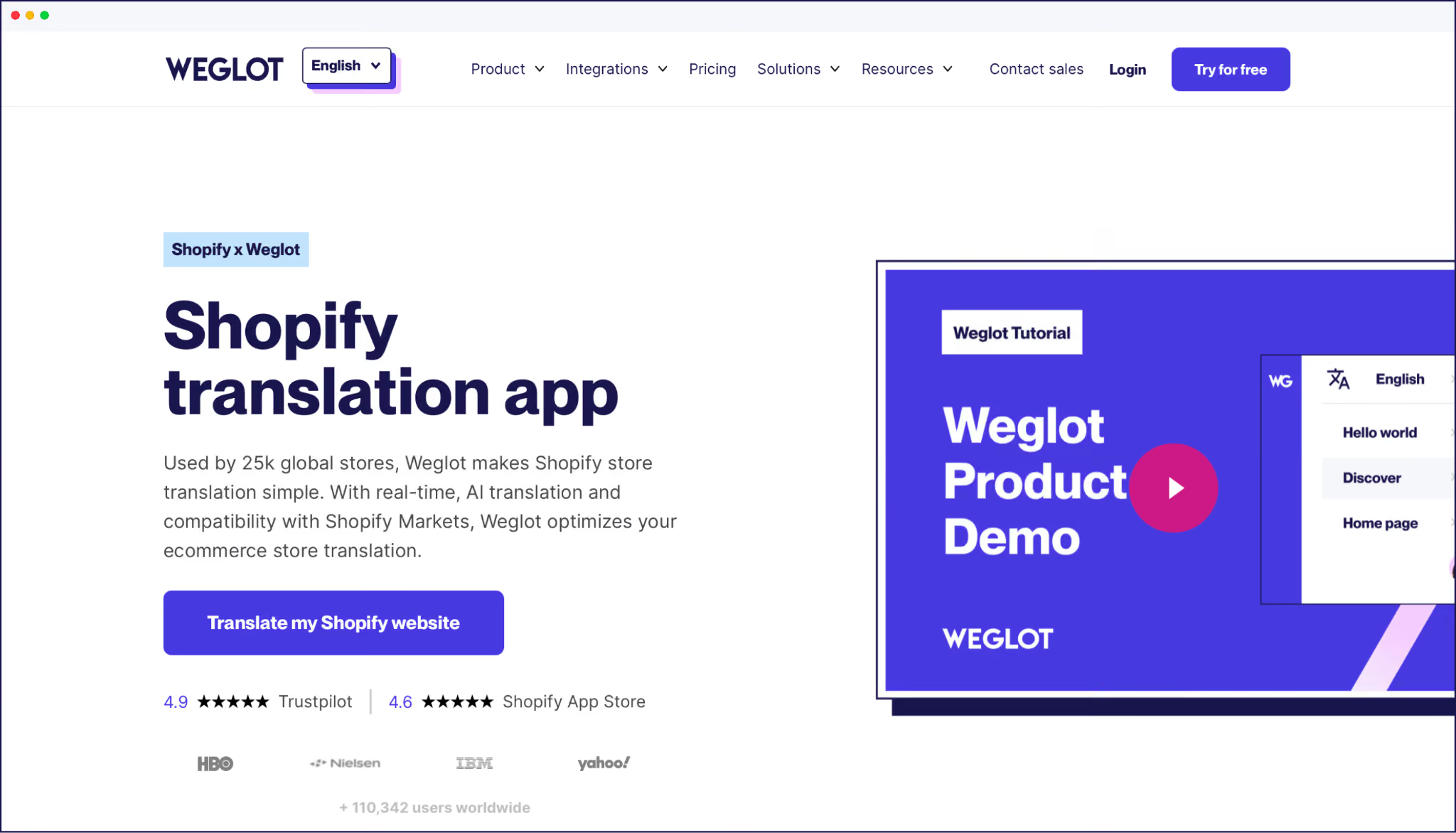
"Eğer ikiden fazla dil öğrenmeyi hedefliyorsanız ve anahtarlayicinizi şeki̇llendi̇ri̇n Markanızla eşleştirmek için, otomatik coğrafi konum değiştirmeyi arzulayın veya hem üstbilgi hem de altbilgide dil tetikleyicilerine ihtiyaç duyun, Weglot size bunu ve çok daha fazlasını yapma özgürlüğü verir."
- Eugène Ernoult, Weglot CMO'su
Kurulum hızlıdır. Uygulamayı yükleyin, dillerinizi seçin ve Weglotdil değiştirici anında görünür. Ultra erişilebilir hale getirmek istiyorsanız, Weglot menü tutamağı hilesi kullanın. Weglot herhangi bir gezinme bağlantısına ekleyin ve "et voila" demekten daha kısa sürede istediğiniz yerde tıklanabilir bir dil değiştirici oluşturun.
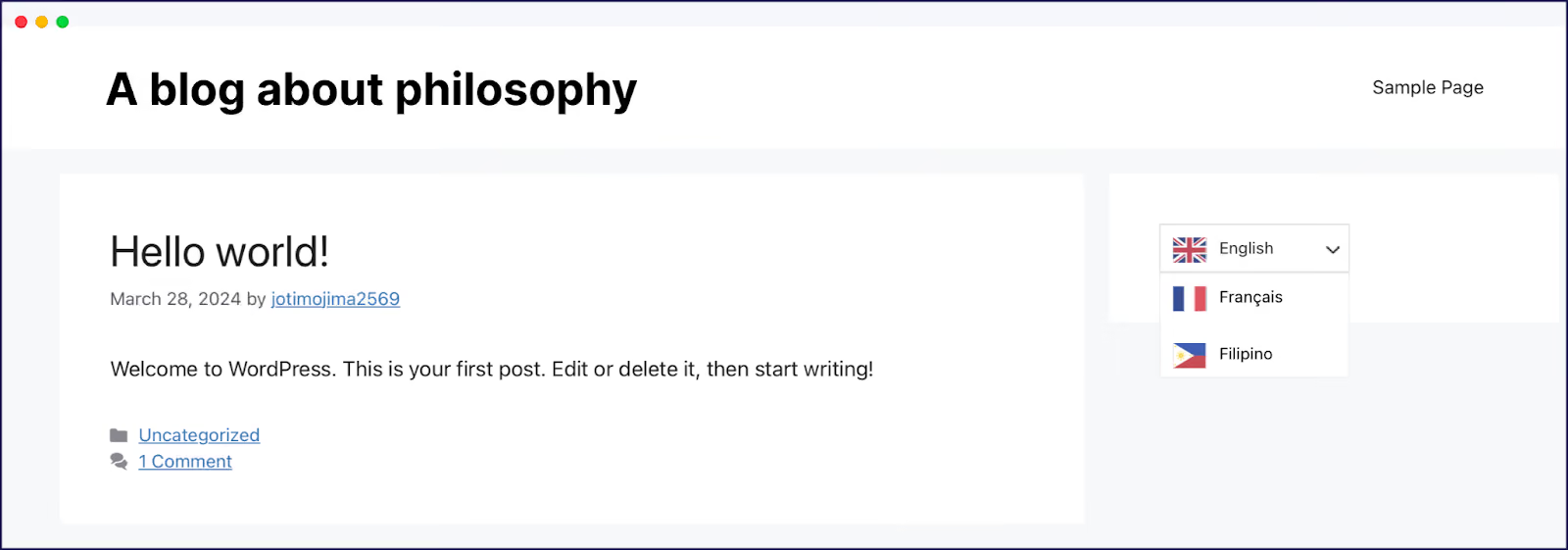
Ekibinize Weglot 'u ekledikten sonra görsel özelleştirme kolaydır. Kontrol panelimiz, herhangi bir karmaşıklığı atlayarak değiştiricinizdeki değişiklikleri gerçek zamanlı olarak önizlemenizi sağlar. Yerleşimi, stili veya simgeleri değiştirin ve gördüğünüz şey müşterilerin aldığı şeydir.
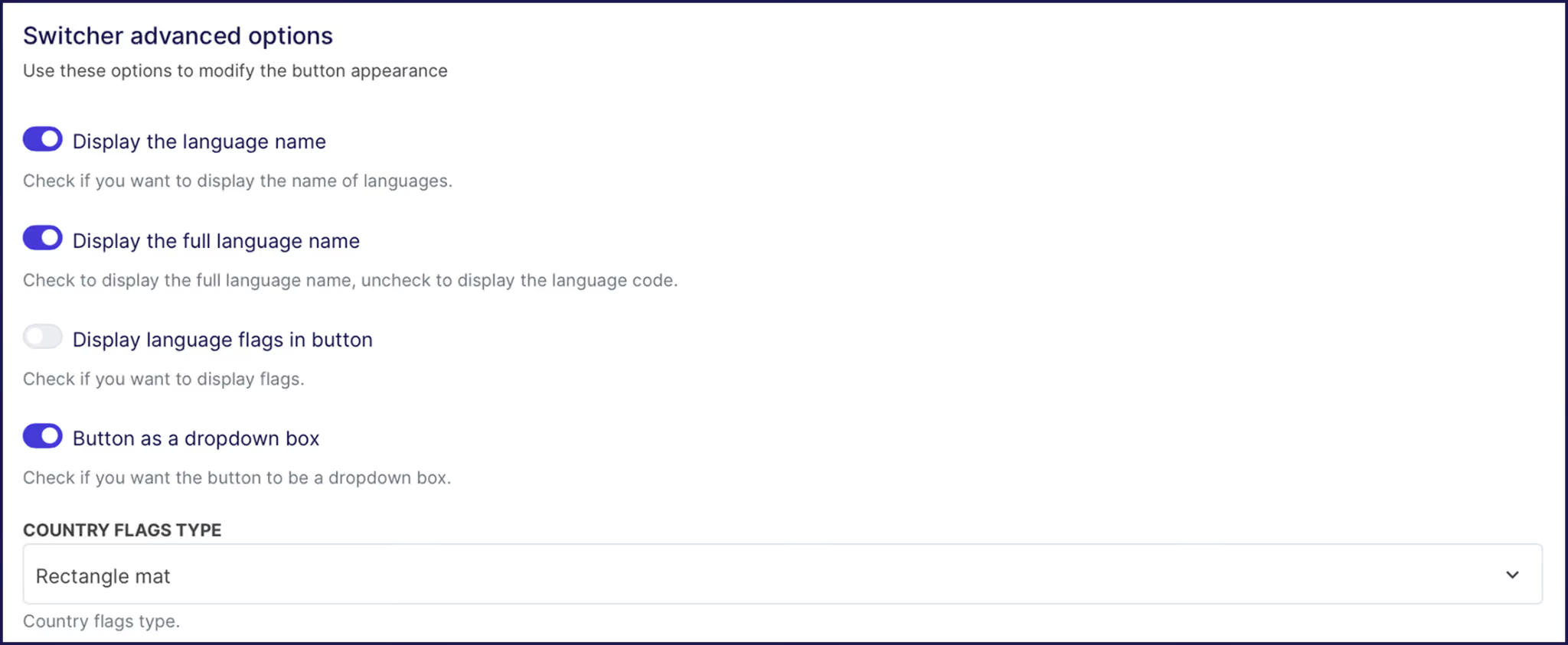
Dahası, Weglot 100KB'den daha az olan eşzamansız bir komut dosyası ile yüklenir, bu nedenle Core Web Vitals'ınıza zarar vermez. Kendiniz görmek için sitenizi PageSpeed Insights 'tan geçirdiğinizden emin olun.
{{ai-banner}}
Tema Özelleştirici > Üstbilgi > Blok ekle > Özel Sıvı'ya gidin.
Shopify'ın yerel değiştiricisini üstbilginizde istiyorsanız yerelleştirme formu kodunu temanızın footer.liquid dosyasından kopyalayın. Bu form genellikle bir yerelleştirme etiketi ile başlar ve müşteriler yeni bir dil seçtiğinde URL'nizdeki yerel ayar parametresini değiştirir.
Bu kodu, stil için benzersiz sınıf adlarına sahip bir kapsayıcıya sarın. Değiştiricinizin yapışkan menülerin veya açılır pencerelerin üzerine oturduğundan emin olmak için z-index gibi CSS ekleyin: 10000. Bu küçük adım, görünür ve sorunsuz olmasını sağlar.
Weglot kullanıcıları için kurulum daha da kolaydır. Bu kodu bırakın:
<div id="weglot_here"></div>Özel Sıvı bloğunuzda. Weglot bu kabı anında algılar ve anahtarlayıcınıza düzgün bir şekilde bırakır.
Kurulumdan sonra ödeme akışınızı her zaman test edin. Temalar bazen ödeme sırasında ayrı başlık dosyaları veya düzenler kullanır, bu nedenle bu dosyalar aynı güncellemeyi almadığı sürece değiştiriciniz görünmeyebilir.
Dil değiştiriciler bazen bir tema güncellemesinden, uygulama yüklemesinden veya düzen değişikliğinden sonra kaybolur. Endişelenmeyin - bunlar genellikle büyük bir başarısızlıktan ziyade sadece görsel aksaklıklardır. En yaygın dört barikatın sorunlarını giderelim.
İki değiştirici görmek genellikle hem Shopify'ın yerel değiştiricisinin hem de uygulamanızın sürümünün ( Weglot gibi) aynı anda etkin olduğu anlamına gelir. İşleri düzene koymak için Tema Özelleştirici'nin Altbilgi bölümüne gidin ve yerel dil seçiciyi devre dışı bırakın.
Temanız tembel yüklenen bir başlık kullanıyorsa, Weglot'un değiştiricisi öğeler yüklenirken görünebilir veya kaybolabilir. Başlık gibi öğelerin dinamik olarak yüklendiği temalar için Weglot , başlık mevcut olduğunda değiştiricinin manuel olarak başlatılmasını önerir. Bu, Weglot betiğinizi ekleyerek ve ardından çağırarak yapılabilir:
javascript
Weglot.initialize({
	api_key: 'YOUR_API_KEY',
    // other options
});
Bu, başlık tamamen yüklendikten sonra yapılır (örneğin, bir DOM ready olayı aracılığıyla veya kısa bir gecikmeden sonra). Bu, değiştiricinin her seferinde doğru konumda açılmasını sağlar.
Özel anahtar yerleştirme ve başlatma hakkında daha fazla bilgi için, resmi Weglot dil anahtarı belgelerine bakın.
{{quote-image-banner}}
Değiştiriciler bazen bir tema güncellemesi sırasında kaybolur, ancak çeviriler nadiren hatalıdır.
İlk olarak, ekstra dillerinizin Ayarlar > Diller altında hala yayınlandığını iki kez kontrol edin. Yayınlandı olarak işaretlenmemişlerse hiçbir yerde görünmezler.
Ardından, Online Mağaza > Temalar > Özelleştir > Altbilgi 'yi açarak Dil seçiciyi etkinleştir geçişinin açık olduğundan emin olun. Dawn gibi bazı temalar, güncellemelerden sonra bu ayarı KAPALI olarak sıfırlar.
Üçüncü olarak, mağaza URL'nize /fr/ veya /es/ ekleyin. Çevrilmiş sayfalar, dil verilerinizin güvende olduğu ve yalnızca bir görüntüleme sorununu giderdiğiniz anlamına gelir.
Son olarak, sitenizi her zaman birden fazla cihazda görüntüleyin - mobil cihazlarda eksik bir değiştirici genellikle bir çeviri hatası değil, CSS görüntüleme çakışmasıdır.
Mobil cihazlarda dil değiştirici eksikse, bu tasarımdan kaynaklanıyor olabilir. Çoğu Shopify teması, sepet ve menü simgeleri için yer açmak amacıyla 768 pikselin altındaki ekstra widget'ları gizlemek için CSS kullanır. Apple'ın İnsan Arayüzü Yönergeleri, küçük ekranlarda dokunulabilirliği sağlamak için 44x44 piksel dokunmatik hedefler gerektirir.
Bunu düzeltmek için CSS'nize, değiştiriciyi mobil cihazlar için sağ alt köşeye sabitleyen ve üstte tutmak için yüksek bir z-index değerine sahip bir medya sorgusu ekleyin. Başlık alanınız yetersizse, değiştiriciyi mobil hamburger menünüzün içine yerleştirin.
Weglot'un değiştiricisi, temalar lazy-loaded başlıklar kullandığında bazen yalnızca manuel yenilemeden sonra görünür. Dawn 15+ ve benzeri temalarda başlık, ana sayfa yüklendikten sonra JavaScript tarafından çizilir. Weglot , değiştiricisini mümkün olan en kısa sürede enjekte eder, bu nedenle başlık hazır değilse, değiştirici yedek noktasına (genellikle sağ alt) iner veya bir saniye sonra yanıp söner.
Weglot betiğiniz yüklenmeden önce (theme.liquid içinde) WGNOTINITIALIZED bayrağını ayarlayarak bunu çözün. Ardından, başlık oluşturulduktan sonra Weglot.initialize()işlevini manuel olarak çağırın (setTimeout veya bir DOM ready olayı kullanarak).
Alternatif olarak, Weglot kontrol panelinde önce üstbilgi, sonra altbilgi gibi bir geri dönüş konumu ayarlayabilirsiniz. Bu şekilde, üstbilgi geç gelse bile değiştiriciniz her zaman bir yerde görünür!
Öncelikle, herhangi bir değişikliğe başlamadan önce Online Mağaza > Temalar > Eylemler > Çoğalt seçeneğini kullanarak temanızı çoğaltın. Bu size test ve düzeltmeler için güvenli bir sanal alan sağlar.
Ardından, Ayarlar > Diller bölümünde tüm hedef dillerin Yayınlandı olarak göründüğünü iki kez kontrol edin. Dil değiştiricinizin görünür olduğundan emin olun – bazı temalar başlık geçişlerini, bazıları ise altbilgiyi tercih eder, bu nedenle her iki yeri de kontrol edin.
Mağaza adresinize /es/ veya /fr/ ekleyerek doğrudan URL erişimini deneyin. Bu sayfalar yüklenirse çevirileriniz hazır demektir ve yalnızca değiştirici yerleşimine dikkat edilmesi gerekir. Duyarlı tuhaflıkları yakalamak için gerçek cihazları kullanarak mağazanızı 375 piksel, 768 piksel ve 1920 piksel gibi çığır açan boyutlarda önizleyin.
Kod yükleme sürelerini ölçmek için Chrome DevTools 'u açın. Gecikmeli bir değiştirici, alışveriş yapanlar için sorun demektir. Ödeme şablonları sizi şaşırtmayı sevdiği için her zaman her dilde bir test satın alma işlemi gerçekleştirin. Son olarak, tema güncellemelerinden önce tüm ayarlarınızı belgeleyin. Bu şekilde, herhangi bir sürpriz sıfırlamadan hızlı bir şekilde kurtulursunuz.
Anında, hayal kırıklığı yaratmayan bir değiştiriciye hazırsanız, Weglot ile dil değişiklikleri bir tık uzağınızda. 14 günlük ücretsiz deneme sürümümüzü deneyin ve çok dilli satışın ne kadar kolay olabileceğini görün.

İlk dillerinizi hemen yayına alalım. Ne kadar ilerlemek istediğinize siz karar verin. Weglot'u bugün ücretsiz deneyin.
70.000'den fazla küresel markanın tercihi








Weglot 2016'dan beri dünya çapında markalar tarafından test ediliyor ve güvenilmektedir. Bugün onlara katılın.


Weglot ’ın gücünü anlamanın en iyi yolu, bunu kendi gözlerinizle görmektir. Ücretsiz olarak ve herhangi bir taahhüt altına girmeden deneyin.
Web sitenizi henüz bağlamaya hazır değilseniz, kontrol panelinizde bir demo web sitesi mevcuttur.


