جرّب Weglot مجانًا


إن إنشاء موقع ويب متعدد اللغات ( متعدد اللغات ) يعني توفير مسار واضح للزوار الدوليين للوصول إلى المحتوى الذي جاءوا من أجله. وقائمة اللغات المنسدلة في شريط التنقل الخاص بموقعك Webflow تؤدي هذه الغاية بالضبط. سنرشدك إلى ثلاث طرق لإنشاء مثل هذه القائمة: عنصر قائمة الإعدادات المحلية (Locales) في Webflow، وزر التبديل المبرمج خصيصًا بلغة جافا سكريبت، والإعداد التلقائي باستخدام Weglot. بالنسبة لكل طريقة، ستحصل على مسار النقرات الدقيق، وكيفية المقارنة بينها، وأيها يناسب أسلوب عملك الحالي.
باختصار:
قبل أن تختار طريقة ما، من المفيد لكي ما تقدمه ما منها.
تعد قائمة "Locales" Webflowالخيار الأمثل للفرق التي تستخدم بالفعل Webflow وتتمتع بإعدادات ملائمة. أما إذا لم تكن قد قمت بذلك بعد، فإن عملية الإعداد تتطلب جهدًا متوسطًا. وتتطلب هذه الميزة Webflow مدفوعًا Webflow مع تفعيل ميزة "Localization"، كما أنها غير متوافقة مع Webflow .
يُعد زر التبديل المكتوب بلغة جافا سكريبت خصيصًا مناسبًا لإعدادات المشاريع المتعددة أو النطاقات الفرعية. تتراوح صعوبة الإعداد لكي منخفضة لكي . وهو مرن، لكن سيتعين لكي الكود.
Weglot يُعد هذا الخيار الأمثل للفرق التي تبحث عن ترجمة عالية الجودة دون الحاجة إلى تدخل يدوي، بالإضافة إلى أداة التبديل وإعدادات تحسين محركات البحث (SEO) في حزمة واحدة. ولا يتطلب الأمر سوى جهد ضئيل في الإعداد. وهو متوافق مع أي خطة من خطط Webflow (بما في ذلك خطط التجارة الإلكترونية) ويقوم بإضافة علامات hreflang تلقائيًا.
في أداة تصميم « Webflow Designer»، انتقل إلى « الإعدادات » > «Localization» وانقر على «Enable Localization». اختر الإعدادات الإقليمية الأساسية، ثم انقر على «Add locale» لكل لغة ترغب في دعمها.
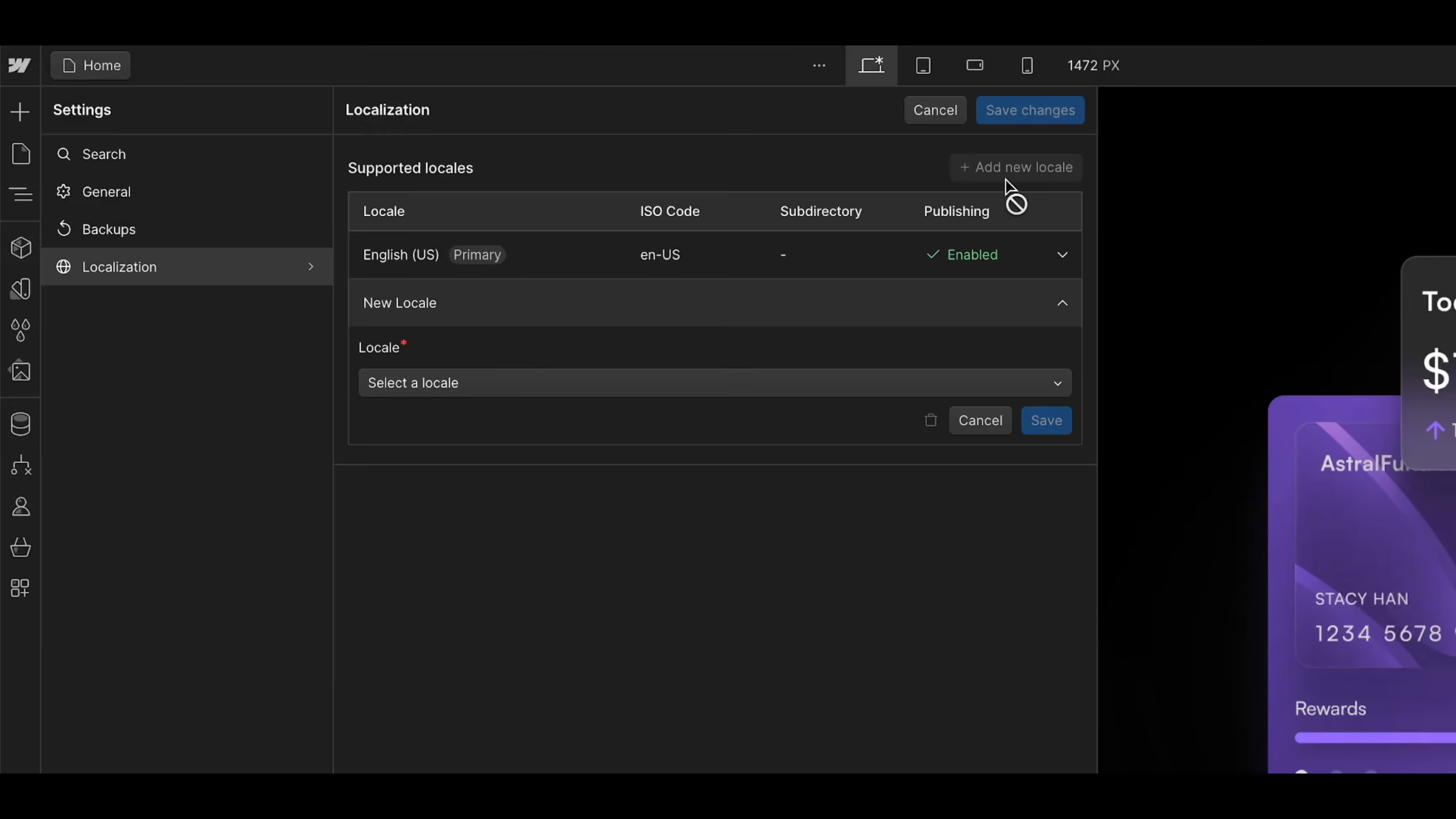
بالنسبة لكل لغة جديدة، قم بتعيين اسم العرض الخاص بها والدليل الفرعي الخاص بها، ثم قم بتفعيل خيار «تمكين النشر» لكي ليل لكي . لن تظهر اللغات التي لم يتم تمكين النشر لها في أداة التبديل لاحقًا، لذا لا تتخطى هذه الخطوة.
افتح لوحة "إضافة" (Add) وانتقل لكي . اسحب عنصر "قائمة منسدلة" (Dropdown) إلى شريط التنقل الخاص بك. افتح "المستكشف" (Navigator)، لكي وسيع عنصر "القائمة المنسدلة" (Dropdown) لكي العناصر التابعة له، ثم احذف الروابط الثلاثة المؤقتة (Link 1، Link 2، Link 3). ستظهر إعدادات اللغة الخاصة بك هنا بعد أن نقوم بتكوينها في الخطوة التالية.
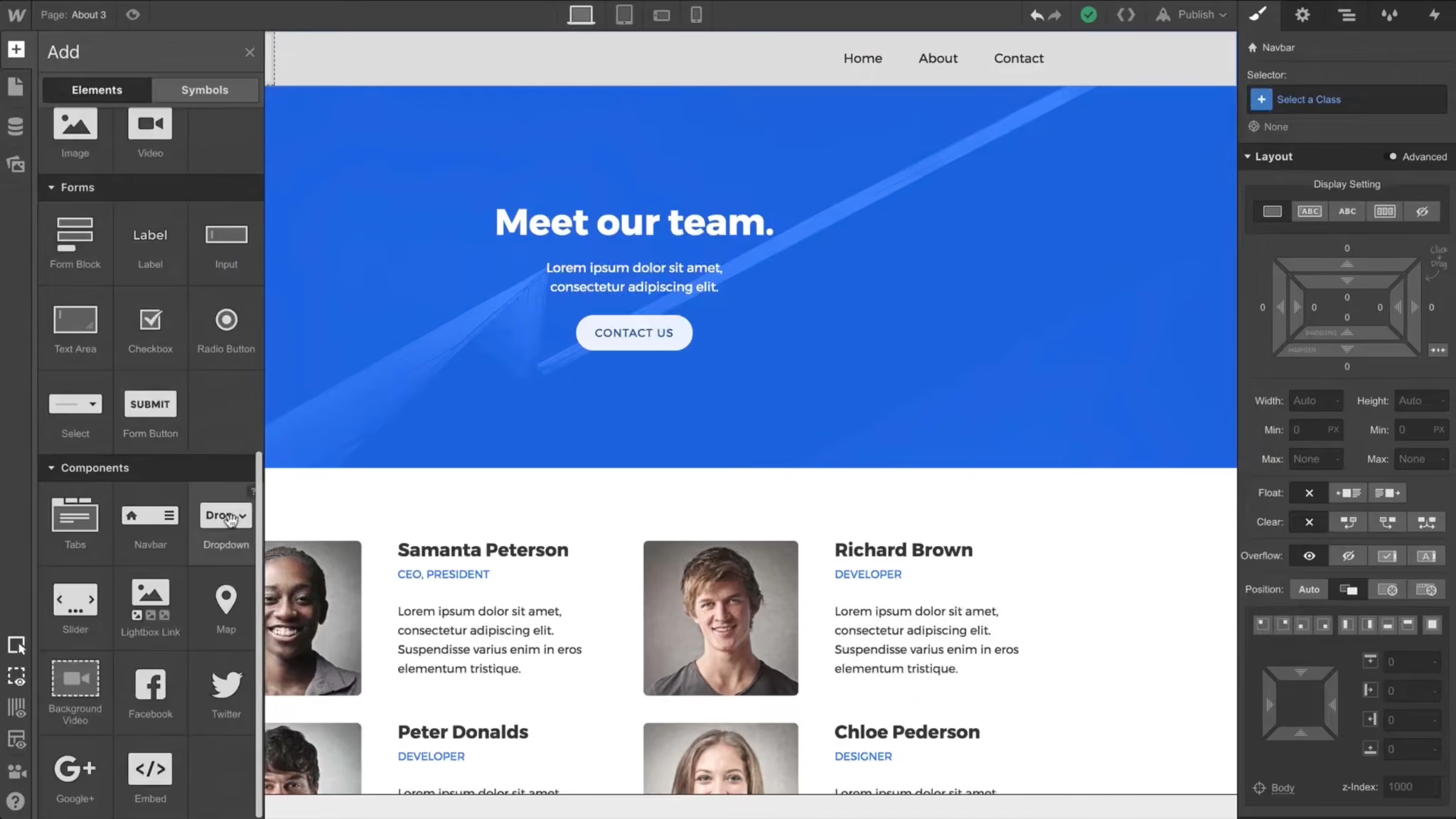
من "إضافة لوحة" > "خيارات متقدمة"، اسحب عنصر "قائمة الإعدادات المحلية" إلى عنصر "التنقل" في القائمة المنسدلة. تعمل "قائمة الإعدادات المحلية" مثل "قائمة المجموعات": فهي تُنشئ تلقائيًا عنصرًا واحدًا لكل إعداد محلي منشور، وبالتالي لن تضطر إلى إنشاء رابط منفصل لكل لغة.
انقر على عنصر «الرابط» داخل أحد عناصر الإعدادات الإقليمية، ثم افتح لوحة « الإعدادات » الخاصة بالعنصر وانقر على أيقونة النقطة الأرجوانية الموجودة بجوار حقل «النص». ضمن «عنصر قائمة الإعدادات الإقليمية»، حدد الطريقة التي يجب أن يُسمى بها كل خيار: «الإعداد الإقليمي (en-US)»، أو «اللغة (en)»، أو «البلد (US)»، أو «الاسم المعروض (الإنجليزية (الولايات المتحدة))».
لكي زر التبديل المنسدل يعرض الإعدادات اللغوية النشطة، حدد «كتلة النص» داخل زر التبديل المنسدل، وانقر على النقطة الأرجوانية لكي ثم اختر نفس تنسيق التسمية ضمن «الإعدادات اللغوية الحالية».
إذا كنت قد قمت بتحميل صور للعرض لكل لغة، فأضف عنصر «صورة» داخل عنصر «اللغة»، وانقر على النقطة الأرجوانية لكي ثم تحت «عنصر قائمة اللغات»، اختر «صورة اللغة». كرر ذلك داخل زر التبديل المنسدل باستخدام «اللغة الحالية» > «صورة اللغة لكي علم اللغة النشطة.
بالنسبة للأجهزة المحمولة، حدد القائمة المنسدلة واضبط الخيار «القائمة > فتح عند النقر» (وليس «عند التمرير»، لأن ميزة التمرير لا تعمل على الشاشات التي تعمل باللمس). تأكد من أن حجم عناصر اللمس لا يقل عن 44×44 بكسل حتى يمكن النقر على زر التبديل بسهولة.
استخدم هذه عندما تكون إصدارات عندما موجودة في Webflow منفصلة أو على نطاقات فرعية مختلفة (على مثل مثل.com و es.مثل.com)، حيث لا تفي قائمة الإعدادات المحلية الأصلية بالغرض. ستحتاج بالتأكيد إلى بعض الخبرة في البرمجة، أو إلى مطور في الفريق يمكنه القيام بذلك نيابة عنك.
Add a button or link to your navbar and give it a class like language-toggle. Then paste a short script into Page Settings > Custom Code > Before </body> tag that redirects the visitor to the equivalent page on your alternate domain, preserving the path so they don’t land on the homepage of the other language.
في حالة وجود ثلاث أكثر أو أكثر قم بتوسيع نطاق هذا النهج بإضافة سمة بيانات إلى كل زر (على مثل data-language=”fr”) وكائن بحث يربط كل رمز لكي .
استخدم هذه الطريقة إذا كنت لا ترغب لكي مع الكود وتريد لكي تتم معالجة أداة تبديل اللغة والترجمات وعلامات hreflang وعناوين URL الملائمة لمحركات البحث من خلال إعداد واحد. وهي مفيدة بشكل خاص لمتاجر Webflow التي لا يدعمها Webflow .
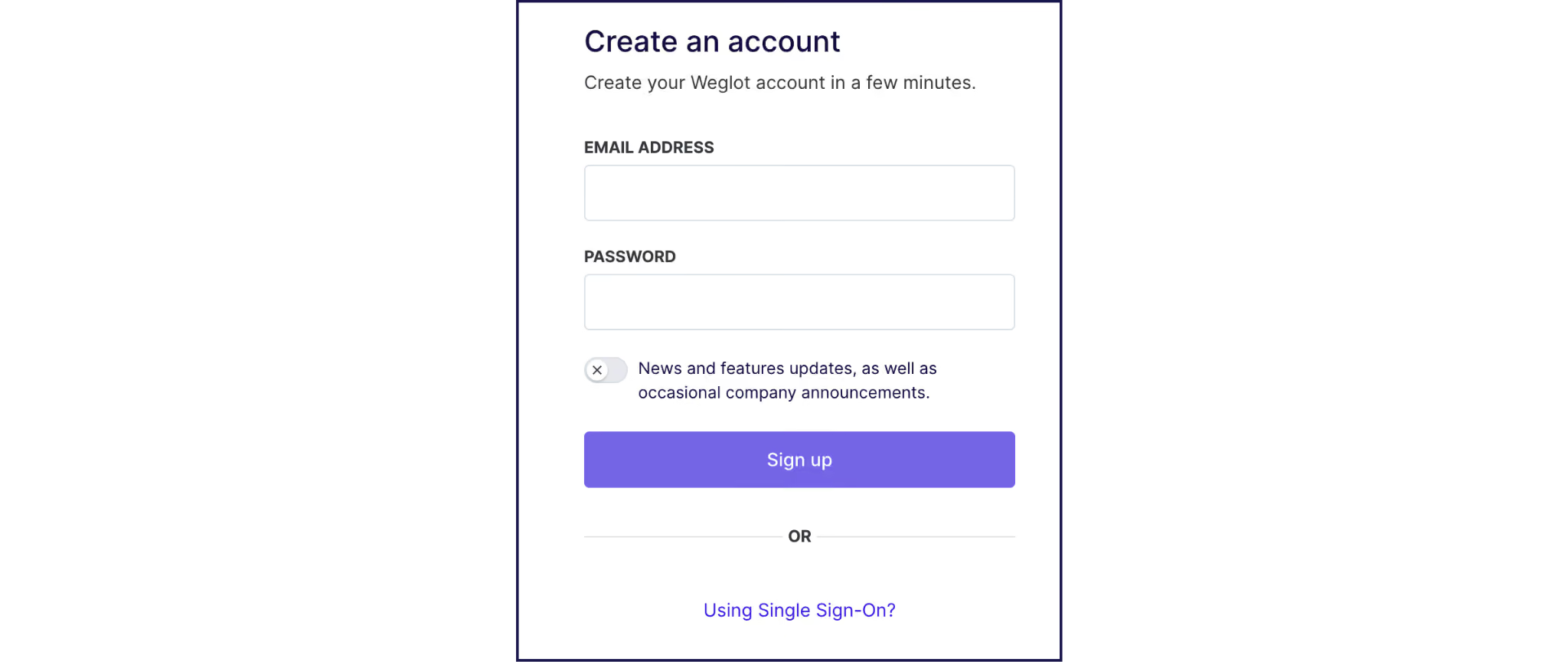
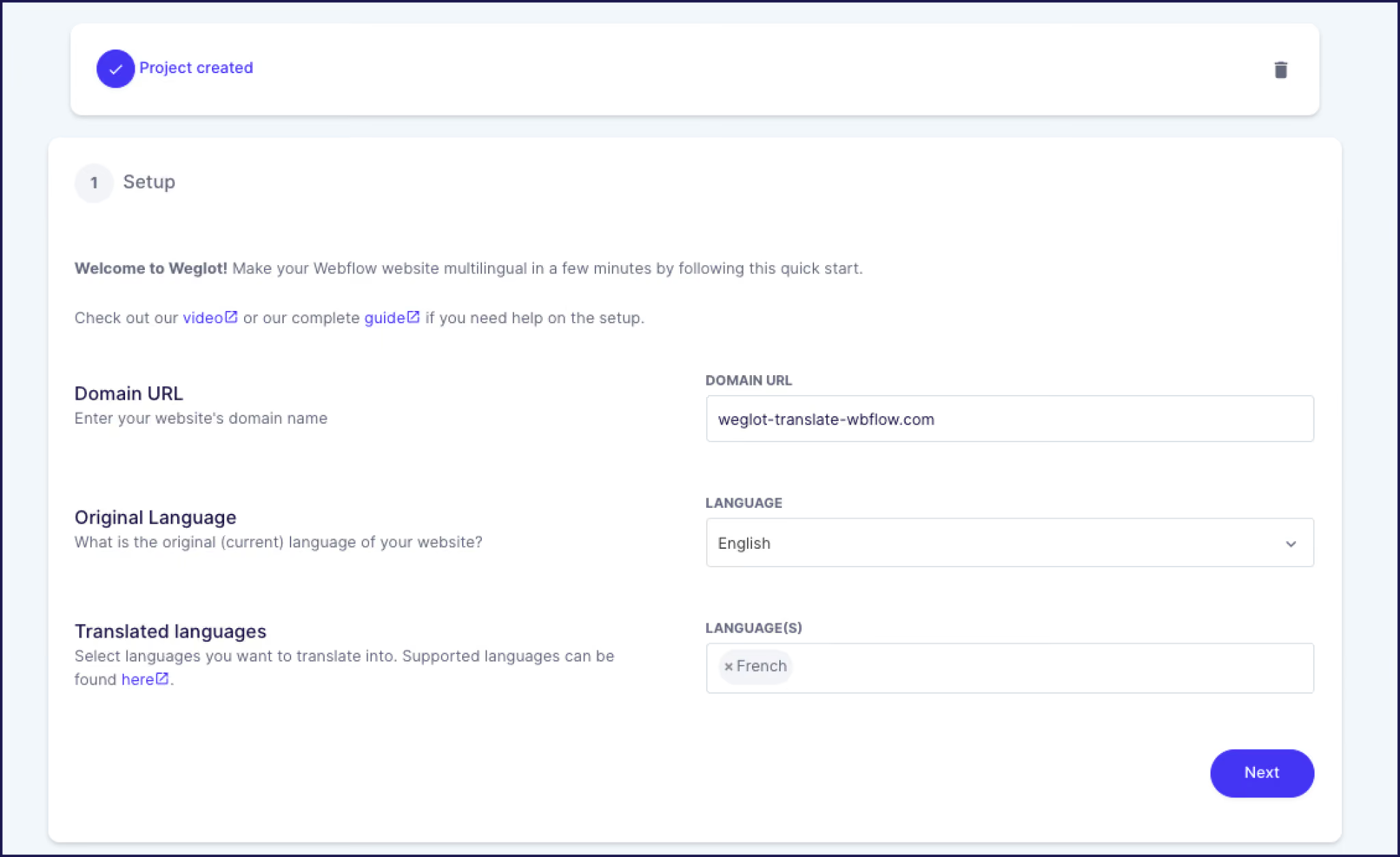
ابدأ بإنشاء حساب علىWeglot وأضف نطاق موقعك Webflow .
حدد اللغة المصدر واللغة الهدف، ثم انسخ Weglot snippet الصيغة والصقها في موقع Webflow ، في قسم « الإعدادات » > «Custom Code» > «Head Code». انشر موقعك، وسيظهر مفتاح تبديل اللغة تلقائيًا، وهذا كل شيء! يتم ترجمة المحتوى الخاص بك وعرضه ضمن دلائل فرعية أو نطاقات فرعية متوافقة مع تحسين محركات البحث (SEO)، مع معالجة علامات hreflang والبيانات الوصفية المترجمة نيابة عنك.
يمكنك تعديل أداة التبديل بصريًّا من Weglot لوحة التحكم: اسحبه إلى أي مكان على الصفحة، وقم بتشغيل أو إيقاف تشغيل الأعلام، واختر ما إذا كنت تريد عرض أسماء اللغات أو رموز اللغات أو رموز البلدان.
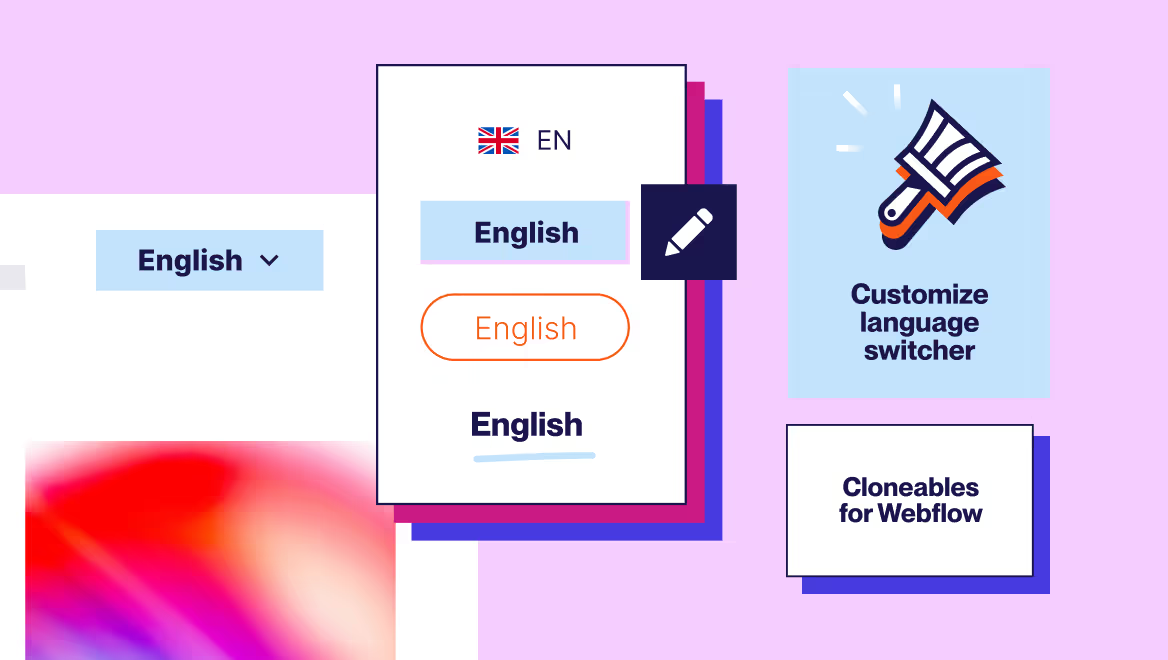
بالنسبة للتصميمات الخاصة بـ « Webflow »، تتضمن مجموعة أدوات واجهة المستخدم «Weglot » أكثر من 20 أداة لتبديل اللغة قابلة للنسخ وجاهزة للاستخدام مباشرةً في «Designer».
عادةً ما تختار الفرق على Webflow Weglot لعدة أسباب. يعني الكشف التلقائي عن المحتوى أن الصفحات الجديدة تُترجم دون الحاجة إلى أي تدخل يدوي. وتُعرض الترجمات في لوحة تحكم منفصلة، لذا لا يحتاج المترجمون إلى تراخيص في « Webflow Workspace». كما أنه يتوافق مع « Webflow Ecommerce»، على عكس « Webflow Localization». وتأتي ميزة تحسين محركات البحث (SEO) مدمجة في جميع الخطط على متعدد اللغات .
إذا كنت تقيّم بين المسارين الأكثر شيوعًا، فإليك الفروق بينهما في النقاط التي عادةً لكي الأكثر لكي :
تعد القائمة المنسدلة للغة جزءًا صغيرًا من شريط التنقل الخاص بك، لكنها أكثر العلامات وضوحًا على أن موقعك مصمم لجمهور متعدد. وسواء قمت بإنشائها باستخدام قائمة «Locales» في Webflow، أو برمجتها بنفسك، أو أتمتتها باستخدام Weglot، فإن الهدف واحد: توجيه الزوار إلى اللغة الصحيحة بسرعة وبدون عوائق.
إذا كنت ترغب في إدارة أداة التبديل والترجمات وتحسين محركات البحث (SEO) الخاص بـ متعدد اللغات في إعداد واحد (بما في ذلك التجارة الإلكترونية على Webflow )، فجرب Weglot مجانًا لمدة 14 يومًا على موقعك Webflow .

سنتولى إطلاق ونشر موقعك الإلكتروني بلغات جديدة لتصبح متاحة للزوار، وأنت مَن يقرر إلى أي مدى تريد التوسّع. جرِّب Weglot مجانًا اليوم.
تحظى بثقة أكثر من 110,000 علامة تجارية عالمية





Weglot تم اختباره وحظي بثقة العلامات التجارية في جميع أنحاء العالم منذ عام 2016. انضم إليهم اليوم.


سجلت النسخ المترجمة من هذه الصفحة 0 زيارة خلال الـ 90 يوماً الماضية

أفضل طريقة لفهم قوة Weglot هي أن ترى ذلك بنفسك. جربه مجانًا وبدون أي التزام.
يتوفر موقع إلكتروني تجريبي في لوحة التحكم الخاصة بك إذا لم تكن مستعدًا لربط موقعك الإلكتروني بعد.


افتح لوحة "إضافة" > "خيارات متقدمة" واسحب عنصر "القائمة المنسدلة" إلى شريط التنقل الخاص بك. ولإنشاء قائمة منسدلة للغات على وجه التحديد، قم بإسقاط عنصر "قائمة اللغات" داخل عنصر "التنقل" الخاص بالقائمة المنسدلة لكي خيارات اللغات لكي . قم بتكوين تصميم زر التبديل والقائمة من لوحة "النمط".
إذا كنت تستخدم بالفعل ميزة الترجمة في Webflow ، فإن عنصر «قائمة الإعدادات المحلية» الأصلي هو الخيار الذي لا يتطلب كتابة أي كود: ما عليك سوى سحبه إلى قائمة منسدلة، وسيقوم Webflow بإنشاء العناصر من الإعدادات المحلية المنشورة لديك. أما إذا لم تكن تستخدم هذه الميزة، فإن أداة آلية مثل Weglot تضيف أداة آلية مبدل لغات يعمل بكامل وظائفه إلى أي موقع على منصة « Webflow » (بما في ذلك مواقع التجارة الإلكترونية) بمجرد استخدام snippet مرة واحدة.
باستخدام ميزة الترجمة في Webflow ، يتم إنشاء علامات hreflang عند نشر الإعدادات اللغوية ضمن الدلائل الفرعية. إذا كنت تستخدم إعدادًا مخصصًا لمشاريع متعددة أو نطاقات فرعية، فستقوم بإضافة علامات hreflang يدويًّا عبر «الصفحة» (Page) > «الترجمة» ( الإعدادات ) > «الكود المخصص» (Custom Code) > «كود الرأس» (Head Code) في كل صفحة. أدوات الترجمة مثل Weglot تقوم بإنشاء علامات hreflang وإدراجها تلقائيًا في جميع صفحاتك المترجمة.
نعم. تتيح لوحة «الأنماط» (Style) في Webflowالتحكم في الطباعة والتباعد والألوان وحالات التمرير فوق العناصر في القائمة المنسدلة وعناصر قائمة الإعدادات المحلية ومفتاح التبديل الخاص بالقائمة المنسدلة. يمكنك أيضًا استنساخ التصميمات الجاهزة من مجموعة أدوات واجهة المستخدم الخاصة بـ «Weglot » ( UI Kit ) للبدء بسرعة في تطبيق أنماط احترافية دون الحاجة إلى البدء من الصفر.
.avif)