免费试用 Weglot


创建多语言网站,意味着为国际访客提供一条通往目标内容的清晰路径。在Webflow 添加语言下拉菜单,正是为此而设。我们将为您详细介绍三种实现方法:Webflow 的“语言列表”组件、自定义编写的 JavaScript 切换按钮,以及通过 Weglot的自动化配置。针对每种方法,您将了解具体的点击路径、它们之间的对比,以及哪种方式最符合您现有的工作流程。
总而言之
在选择方法之前,了解每种方法能带来什么会很有帮助。
Webflow“语言环境”列表最适合已经使用Webflow 且配置完善的工作团队。如果您尚未配置,则设置难度中等。该功能需要订阅已启用本地化功能的付费Webflow ,且不兼容Webflow 。
自定义编写的 JavaScript 切换开关适用于多项目或子域名环境。配置难度为低至中等。它虽然灵活,但您需要维护代码。
Weglot 希望一站式获取高质量翻译、语言切换和 SEO 设置的团队。其部署工作量极低,兼容所有Webflow (包括电商Webflow ),并能自动添加 hreflang 标签。
在Webflow ,转到“设置”>“本地化”,然后点击“启用本地化”。选择您的主要语言环境,然后针对您希望支持的每种语言点击“添加语言环境”。
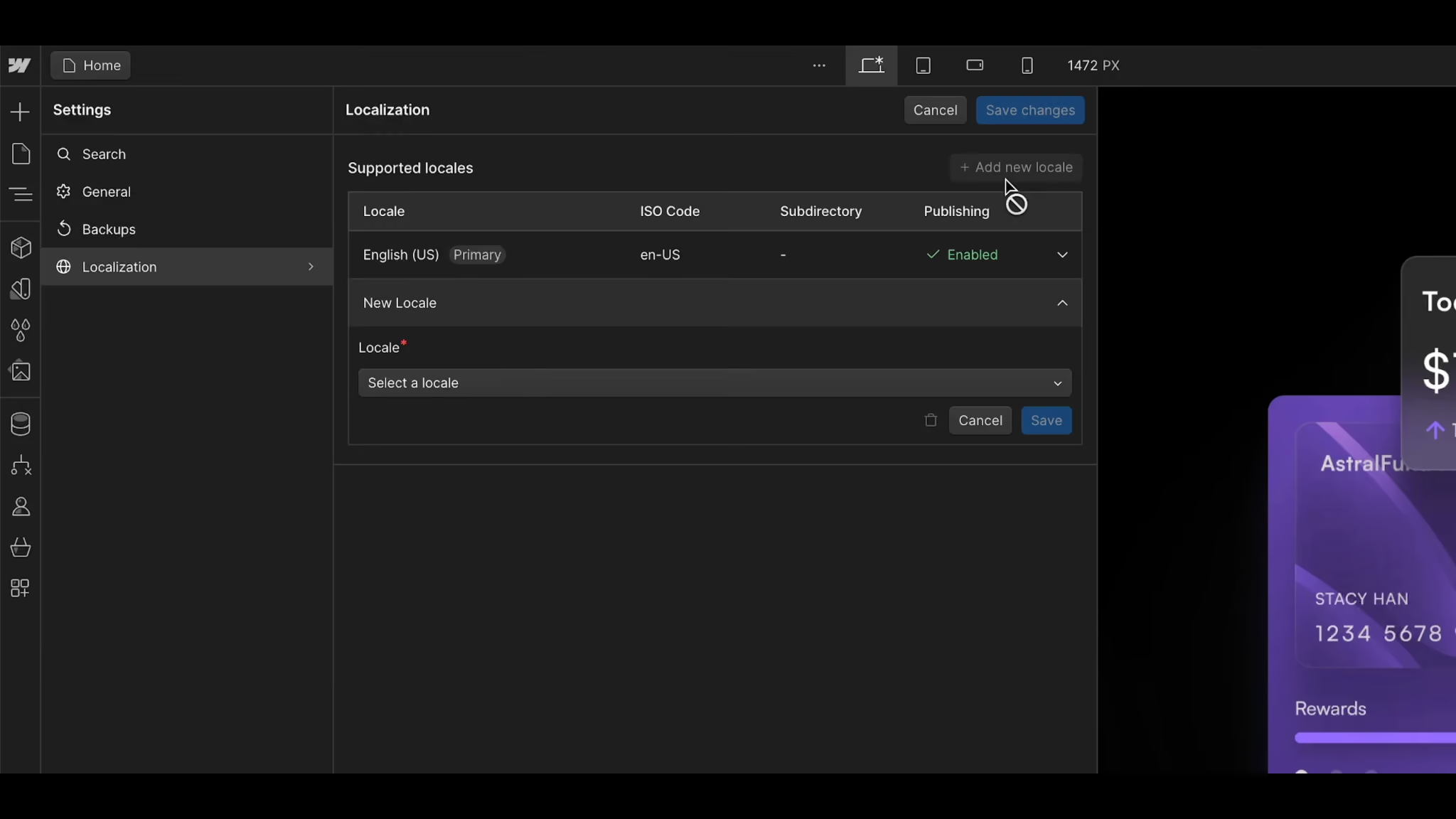
对于每个新的语言环境,请配置其显示名称和子目录,并启用“允许发布到此子目录”选项。未启用发布功能的语言环境之后将不会出现在切换器中,因此请勿跳过此步骤。
打开“添加”面板,滚动至“高级”选项。将一个“下拉菜单”组件拖放到导航栏中。打开“导航器”,展开“下拉菜单”以显示其子元素,然后删除三个占位符链接(链接 1、链接 2、链接 3)。在下一步完成配置后,您的语言环境将显示在此处。
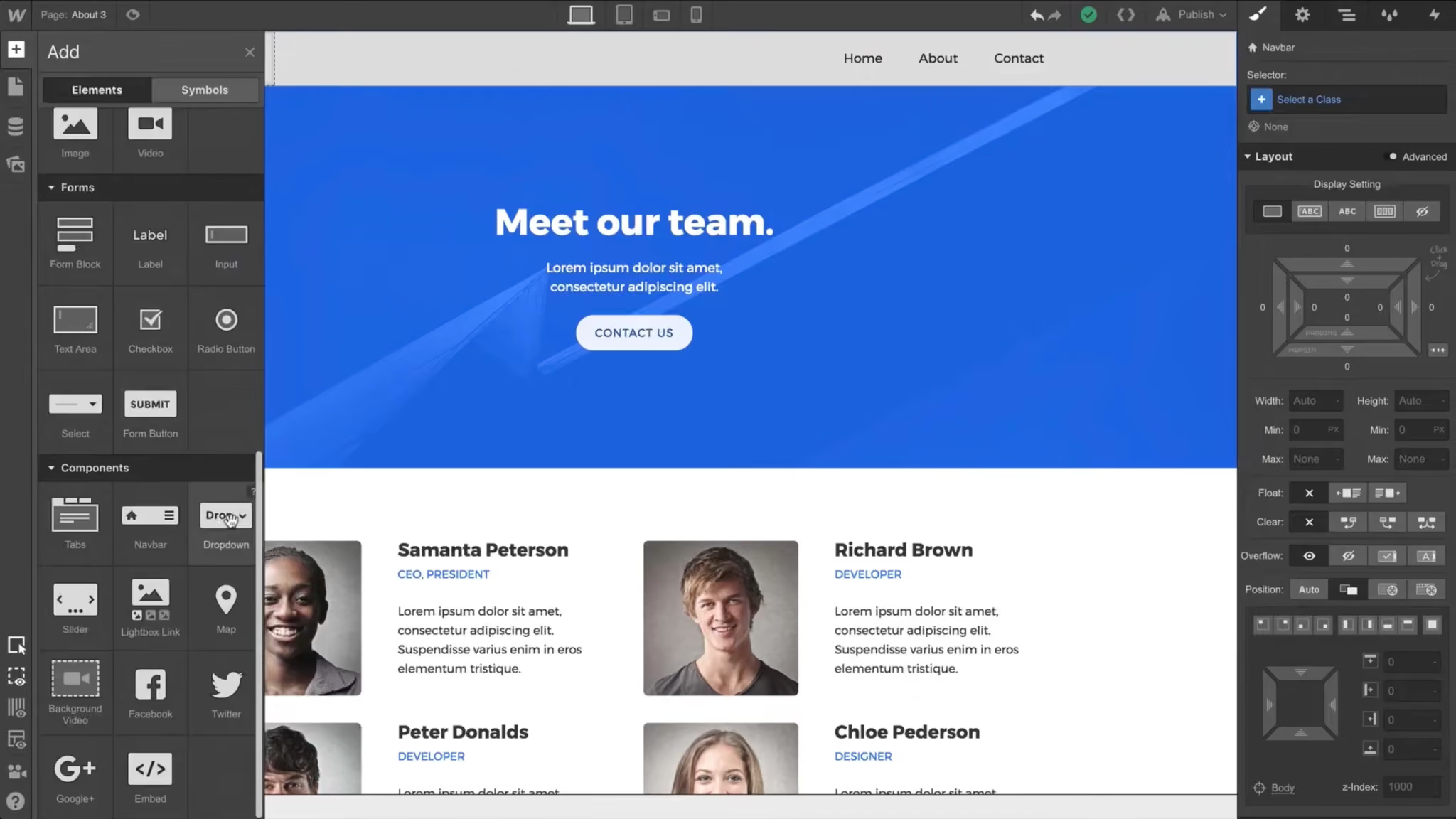
在“添加面板”>“高级”中,将“语言环境列表”元素拖放到“下拉菜单”的“导航”元素中。该语言环境列表的工作原理与“集合列表”类似:它会根据每个已发布的语言环境自动生成一个项目,因此您无需为每种语言单独创建链接。
点击区域设置项目中的“链接”元素,然后打开“元素设置”面板,点击“文本”字段旁边的紫色圆点图标。在“区域设置列表项”下,选择每个选项的标签显示方式:区域设置 (en-US)、语言 (en)、国家 (US) 或显示名称 (英语 (美国))。
若要让下拉切换按钮显示当前选中的语言环境,请选中下拉切换按钮内的文本块,点击“文本”旁边的紫色圆点,然后在“当前语言环境”下选择相同的标签格式。
如果您已为每个语言环境上传了显示图片,请在 Locale 元素内添加一个 Image 元素,点击 Image 旁边的紫色圆点,然后在“语言环境列表项”下选择“语言环境图片”。在“下拉切换”控件内重复此操作,使用“当前语言环境 > 语言环境图片”来在当前选中的语言环境上显示国旗。
在移动端,请选择下拉菜单,并设置“菜单 > 点击打开”(而非悬停,因为悬停功能在触摸屏上无法正常工作)。请确认触控区域的尺寸至少为 44x44 像素,以确保切换器能够被舒适地点击。
当您的语言版本位于不同的Webflow 或使用不同的子域名(例如 example.com 和 es.example.com)时,且原生的“语言环境”列表无法满足需求,请使用此方法。您肯定需要具备一定的编程知识,或者团队中有一位能够为您完成此操作的开发人员。
Add a button or link to your navbar and give it a class like language-toggle. Then paste a short script into Page Settings > Custom Code > Before </body> tag that redirects the visitor to the equivalent page on your alternate domain, preserving the path so they don’t land on the homepage of the other language.
如果涉及三种或更多语言,请通过在每个按钮上添加数据属性(例如 data-language="fr")以及一个将每个代码映射到其域名的查找对象,来扩展此方法。
如果您不想处理代码,并且希望通过一次设置即可同时管理语言切换器、翻译、hreflang 标签以及 SEO 友好型 URL,请使用此方法。这在Webflow 商店中尤为有用,因为Webflow 不支持此类商店。
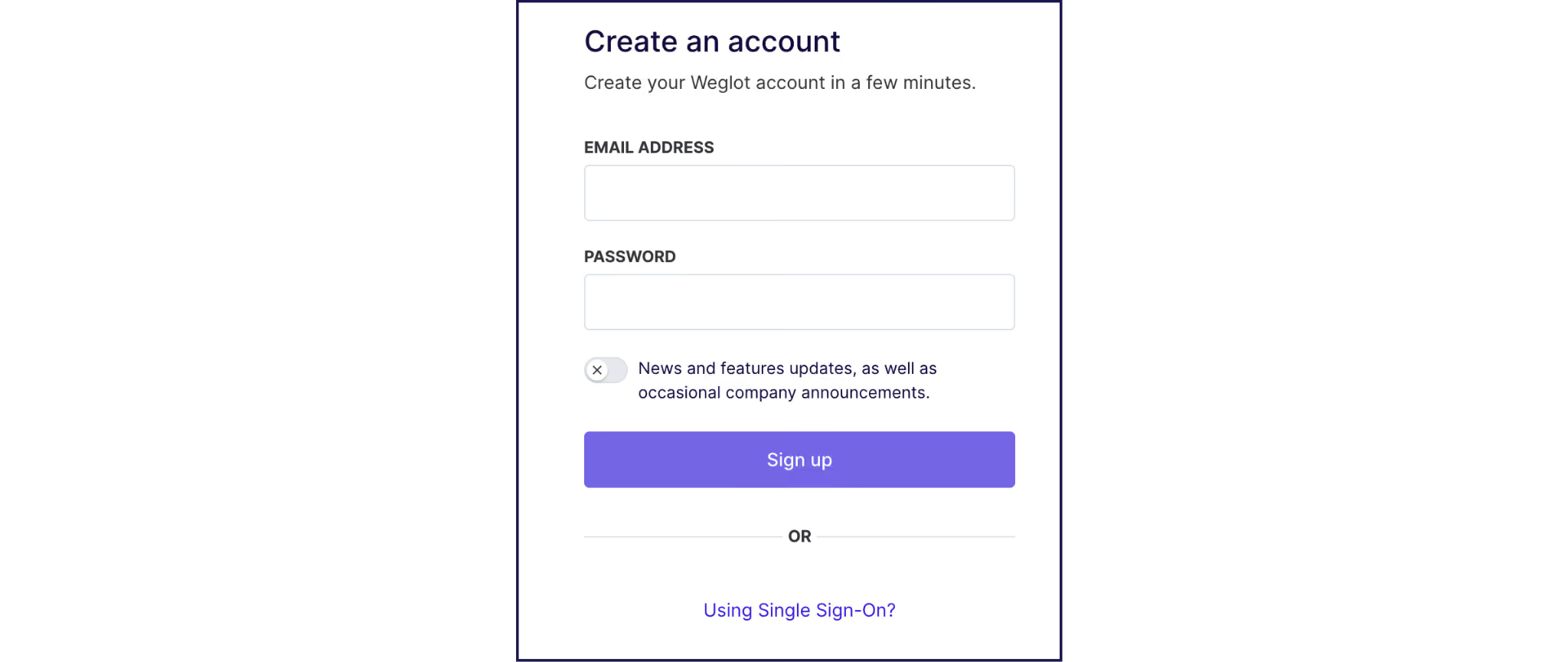
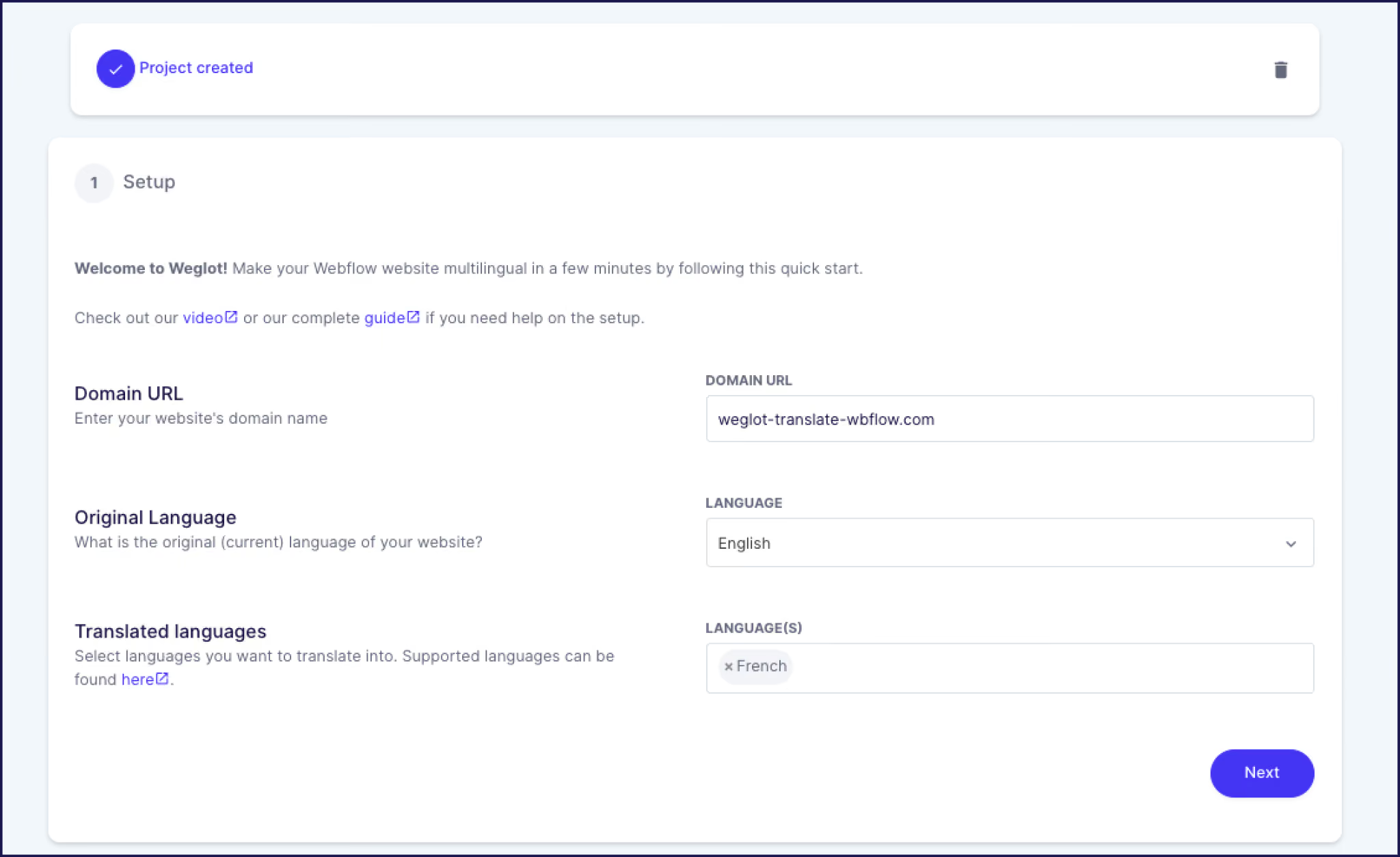
首先,请创建一个Weglot ,并添加您的Webflow 。
选择源语言和目标语言,然后复制Weglot snippet 将其粘贴到Webflow 设置”>“自定义代码”>“头部代码”中。发布网站后,语言切换器会自动显示,就这样完成了!您的内容将被翻译并显示在符合 SEO 规范的子目录或子域名下,系统会自动为您处理 hreflang 标签和翻译后的元数据。
您可以在Weglot 直观地编辑切换器:将其拖动到页面上的任意位置,开启或关闭国旗,并选择显示语言名称、语言代码还是国家代码。
针对Webflow设计,Weglot Kit包含 20 多个可克隆的语言切换器,可直接拖放至 Designer 中使用。
Webflow 上的Webflow Weglot 以下几个原因选择Weglot 。自动内容检测功能意味着新页面无需手动操作即可自动翻译。翻译内容存储在独立的控制台中,因此翻译人员无需Webflow 席位。它支持Webflow ,而Webflow 则不支持。此外,所有套餐均内置多语言 SEO 功能。
如果你正在权衡这两种最常见的途径,以下是在通常最关键的几个方面它们的区别:
语言下拉菜单虽只是导航栏中的一小部分,却是网站面向多语种受众的最直观体现。无论您是通过Webflow“语言环境”列表来实现,还是自行编写脚本,抑或是借助Weglot 进行自动化处理,目标都是一致的:让访客能够快速、顺畅地切换到合适的语言。
如果您希望在一次设置中同时处理语言切换、翻译和多语言SEO(Webflow ),不妨在您的Webflow Weglot 试用Weglot 14天。

我们将让您的首选语言实时上线。您决定要走多远。立即Weglot 试用Weglot 。
已获得全球110,000+个品牌的信赖





自2016年以来Weglot 全球众多品牌的测试并赢得了他们的信赖。今天就加入他们吧。


该页面的翻译版本在过去90天内共收到0次访问

要了解Weglot 的强大功能,最好的方式就是亲自体验一下。您可以免费试用,且无需承担任何义务。
如果您尚未准备好连接自己的网站,可以在控制面板中使用演示网站。


打开“添加”面板 > “高级”,将“下拉菜单”组件拖放到导航栏中。若要创建语言下拉菜单,请将“语言列表”组件放置在“下拉菜单”的“导航”组件内部,即可自动填充语言选项。通过“样式”面板配置切换按钮和列表的设计。
如果您已经使用了Webflow 那么原生的“语言环境”列表组件就是无需编码的解决方案:将其拖放到下拉菜单中,Webflow 根据您已发布的语言环境Webflow 。如果您尚未使用该功能,像Weglot 这样的自动化工具只需snippet,Weglot 为任何Webflow (包括电商网站)Weglot 一个功能齐全的语言切换器。
使用Webflow 时,当您在子目录下发布语言版本时,系统会自动生成 hreflang 标签。如果您使用的是自定义的多项目或子域名配置,则需要在每个页面的“页面设置”>“自定义代码”>“头部代码”中手动添加 hreflang 标签。像Weglot 这样的翻译工具Weglot 自动在所有已翻译的页面中Weglot 并插入 hreflang 标签。
是的。Webflow“样式”面板可控制下拉菜单、语言列表项以及下拉切换按钮的排版、间距、颜色和悬停状态。您还可以克隆Weglot Kit中的预设设计,无需从头开始,即可快速实现专业级样式设计。
.avif)